Когда вы покупаете флешку или карту памяти, на ней уже есть файловая система. Часто это именно FAT32. Этот формат встречается так часто, что понимать его особенности полезно каждому, чтобы избежать неожиданных проблем, например, когда не удается записать большой файл на флешку. Давайте разберемся, что такое FAT32 простыми словами.

- Что такое FAT32 и зачем он нужен?
- Основные ограничения FAT32: что важно знать
- Максимальный размер файла в FAT32
- Максимальный размер диска FAT32 (раздела)
- Структура FAT и размер кластера
- FAT32 или NTFS: что выбрать для флешки?
- Зачем форматировать флешку в FAT32?
- Как работать с FAT32 сегодня?
- Итоги и выводы
- Часто задаваемые вопросы (FAQ)
Что такое FAT32 и зачем он нужен?
FAT32 – это одна из самых старых и распространенных файловых систем. Файловая система – это, грубо говоря, «правила организации», которые определяют, как данные записываются и хранятся на диске, флешке или карте памяти. ФАТ 32 был разработан давно и стал универсальным стандартом. Его главное преимущество – совместимость. Практически любое устройство, будь то старый телевизор, автомобильная магнитола, фотоаппарат, игровая консоль или простой компьютер, сможет читать данные с накопителя, отформатированного в этом формате.
Именно поэтому, когда вам нужно, чтобы флешка работала на многих устройствах, выбор файловой системы FAT32 часто оказывается правильным решением.
Основные ограничения FAT32: что важно знать
Формат FAT32 имеет ряд ограничений, которые появились из-за его древней структуры и которые сегодня могут создавать проблемы.
Максимальный размер файла в FAT32
Это самое известное и критичное ограничение. FAT32 максимальный размер файла составляет 4 Гигабайта (4 GB). Файл больше этого размера просто нельзя записать на такой накопитель.
Это означает, что вы не сможете перенести на флешку FAT32 современный фильм в высоком качестве (часто больше 4GB), большой архив фотографий или установочный файл многих современных программ и игр.
Максимальный размер диска FAT32 (раздела)
Теоретически FAT32 может работать с дисками до 2 Терабайт (2TB). Однако на практике многие инструменты, особенно в старых операционных системах, ограничивают размер создаваемого раздела до 32GB. С современными средствами можно создать раздел FAT32 и гораздо большего объема, например, на всю флешку 128GB или 256GB. Но помните о ограничении на размер файла – оно остается.
Структура FAT и размер кластера
Что такое кластер? Это минимальный «кусочек» диска, который система выделяет для файла. Если файл маленький, но кластер большой, пространство используется неэффективно – остается «пустота». При форматировании флешки в FAT32 вам могут предложить выбрать размер кластера.
- Стандартный размер кластера FAT32 для флешки обычно составляет 32 или 16 килобайт. Это хороший выбор для большинства задач.
- Какой размер кластера выбрать при форматировании флешки в FAT32 для магнитолы? Часто устройства требуют определенного размера. Для многих магнитол рекомендуется использовать размер единицы распределения (это то же самое) равный 32 KB (32768 байт). Если есть проблемы с чтением, стоит попробовать этот вариант.
- Как узнать размер кластера на флешке FAT32? В Windows можно открыть свойства диска через «Этот компьютер». Информация о размере кластера там указана.
Меньший кластер экономит пространство на маленьких файлах, но может немного снизить скорость работы. Больший кластер может увеличить скорость, но заставит «тратить» место.
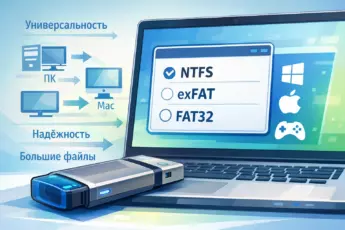
FAT32 или NTFS: что выбрать для флешки?
В современном мире у FAT32 есть мощный конкурент – NTFS. Это более современная файловая система, используемая в Windows. Вот ключевые различия:
- Ограничения: NTFS не имеет ограничения на размер файла (как 4GB в FAT32) и поддерживает диски огромного объема.
- Функции: NTFS поддерживает шифрование, разграничение прав, журналирование (что помогает восстановить данные при сбоях).
- Совместимость: FAT32 читается почти всеми устройствами. NTFS может не поддерживаться многими бытовыми устройствами (телевизоры, магнитолы, игровые консоли кроме современных), а также старыми версиями macOS без дополнительных драйверов.
Практический совет: Форматируйте флешку в FAT32, если вам нужна максимальная совместимость с разнообразной техникой и вы не планируете хранить на ней файлы больше 4GB. Выбирайте NTFS, если флешка будет использоваться преимущественно с компьютерами на Windows и вам нужны большие файлы или дополнительные функции безопасности.
Зачем форматировать флешку в FAT32?
Есть несколько конкретных ситуаций, когда это необходимо:
- Для записи загрузочных флешек для установки или восстановления старых операционных систем.
- Для использования накопителя в автомобильной магнитоле, старом телевизоре, цифровой фотоаппарате, приставке (например, PlayStation 3).
- Если вы часто передаете данные между компьютерами на разных операционных системах (Windows, macOS, Linux) и бытовыми устройствами.
Не форматируйте в FAT32 основной жесткий диск вашего компьютера. Для него нужна NTFS (для Windows) или другая современная система. FAT32 здесь будет неэффективен и небезопасен.
Как работать с FAT32 сегодня?
Если вам нужно создать накопитель с этой файловой системой, Windows предлагает стандартный инструмент форматирования. Однако он может не позволить создать раздел FAT32 больше 32GB. Для этого можно использовать сторонние утилиты, например, бесплатную Rufus (она часто используется для создания загрузочных флешек) или DiskGenius.
Процесс обычно прост:
- Подключите флешку.
- Откройте инструмент форматирования (или стороннюю программу).
- Выберите файловую систему «FAT32».
- Укажите нужный размер кластера (если требуется для устройства).
- Нажмите «Начать». Все данные на флешке будут удалены!
У современных больших накопителей (128GB+) иногда появляется вариант «Large FAT32». Это просто расширенная реализация стандарта, позволяющая работать с большими дисками. В использовании для вас разницы между «Large FAT32 и FAT32» нет.
Итоги и выводы
FAT32 – это файловая система-ветеран, которая до сих пор остается в строю благодаря своей универсальной совместимости. Она идеальна для флешек и карт памяти, которые должны работать со множеством старых и современных бытовых устройств. Однако ее главный недостаток – жесткое ограничение на размер файла (4GB) – делает ее непригодной для работы с большими современными файлами. Выбирайте FAT32 для задач максимальной совместимости, но для обычного использования с компьютерами, где нужны большие файлы и дополнительные функции, лучше подходят современные системы, такие как NTFS или exFAT (компромиссный вариант для больших файлов и хорошей совместимости).
Часто задаваемые вопросы (FAQ)
Что такое FAT32?
FAT32 – это старая, но очень распространенная файловая система, используемая для организации данных на флешках, картах памяти и других накопителях. Она обеспечивает высокую совместимость с большинством устройств.
Какой максимальный размер файла можно записать на флешку FAT32?
Максимальный размер файла в FAT32 составляет 4 Гигабайта (4GB). Файлы больше этого размера не могут быть записаны или сохранены на таком накопителе.
Флешка формата FAT32 – что это значит?
Это значит, что данные на этой флешке организованы по стандарту FAT32. Такая флешка, скорее всего, будет читаться на любом устройстве – от компьютера до автомобильной магнитолы или игровой консоли.
Что лучше для флешки: FAT32 или NTFS?
FAT32 лучше для совместимости с разнообразной техникой (бытовые устройства). NTFS лучше для использования преимущественно с компьютерами Windows, если вам нужны файлы больше 4GB, безопасность и другие современные функции.
Можно использовать FAT32 на флешке 128GB?
Да, можно. Но для создания такого большого раздела FAT32 стандартный инструмент Windows может не помочь. Вам потребуется использовать специальные программы, например, Rufus или DiskGenius. Ограничение на размер файла (4GB) все равно сохранится.