Ваш жесткий диск начал странно шуметь, тормозить или система видит его не так, как раньше? Возможно, вы готовите компьютер к продаже и хотите навсегда удалить личные файлы. В таких случаях в интернете часто советуют «низкоуровневое форматирование» как панацею от всех бед. Но что это на самом деле и когда оно действительно нужно? Давайте разберемся без сложных терминов, чтобы вы могли принять взвешенное решение.

- Что такое низкоуровневое форматирование? Простыми словами
- Когда может понадобиться глубокая очистка диска?
- А что насчет SSD и NVMe?
- Как сделать низкоуровневое форматирование: обзор инструментов
- 1. Утилита от производителя диска
- 2. Универсальные программы
- Пошаговая инструкция: общий алгоритм действий
- Можно ли восстановить данные после низкоуровневого форматирования?
- Итоги и главные выводы
- Частые вопросы (FAQ)
Что такое низкоуровневое форматирование? Простыми словами
Представьте новый жесткий диск (HDD) как пустой склад без полок и ячеек. Производитель на заводе проводит низкоуровневое форматирование (LLF — Low Level Format). Он «рисует» на магнитной поверхности дорожки, секторы и размечает адреса для будущих данных. Это физическая разметка, которая, как правило, не меняется в течение всего срока службы диска.
То, что в народе называют низкоуровневым форматированием жесткого диска, на самом деле является глубоким форматированием с полной перезаписью всех секторов нулями (или другими символами). Оно не создает новую физическую разметку, но тщательно «затирает» все, что было записано, включая служебную информацию и, конечно, ваши файлы.
Интересно, что современные жесткие диски, выпущенные после начала 90-х годов, физически не поддерживают процедуру заводского низкоуровневого форматирования пользователем. То, что мы можем сделать с помощью специальных утилит, — это его программная эмуляция.
Когда может понадобиться глубокая очистка диска?
Вот основные сценарии, когда стоит задуматься о такой процедуре:
- Безвозвратное удаление данных. Вы продаете или отдаете диск и хотите, чтобы информацию невозможно было восстановить даже специальными программами.
- Исправление «плохих» секторов (bad blocks). Иногда диск может пометить сектор как сбойный из-за программного сбоя, а не физической поломки. Мощное низкоуровневое форматирование HDD может «заставить» диск проверить каждый сектор заново и переназначить адреса сбойных участков на резервные.
- Подготовка диска после серьезного сбоя. Если файловая система повреждена настолько, что обычные средства Windows не видят диск или не могут его отформатировать.
- Устранение сложных вирусов. Некоторые вредоносные программы вшиваются глубоко в системные области. Полная перезапись диска — радикальный, но эффективный способ очистки.
А что насчет SSD и NVMe?
Для твердотельных накопителей (SSD и NVMe) ситуация иная. У них нет магнитных пластин, а принцип работы основан на памяти NAND. Низкоуровневое форматирование SSD в классическом понимании для них не применяется и даже вредно, так как приводит к лишним циклам записи, сокращающим срок службы.
Для безопасного и полного стирания данных на SSD существует команда Secure Erase (Безопасное стирание). Она электрически обнуляет все ячейки памяти, возвращая накопитель к состоянию, близкому к заводскому. Для этого нужно использовать фирменные утилиты от производителя (например, Samsung Magician, Kingston SSD Manager) или специальный софт.
Важно учитывать: Низкоуровневое форматирование (или глубокая очистка) — процесс, который полностью и необратимо уничтожает все данные на диске. Перед началом обязательно сделайте резервную копию важных файлов на другой носитель!
Как сделать низкоуровневое форматирование: обзор инструментов
Стандартные средства Windows не умеют выполнять такую операцию. Вам понадобятся специальные программы для низкоуровневого форматирования. Вот проверенные варианты:
1. Утилита от производителя диска
Самый предпочтительный способ. Каждый крупный бренд (WD, Seagate, Toshiba) создает свои диагностические и сервисные утилиты. Например, для дисков Western Digital это WD Data Lifeguard Diagnostic. Такие программы лучше всего «понимают» железо своего производителя и могут безопасно выполнить низкоуровневое форматирование жесткого диска WD (функция часто называется «Write Zeros» или «Erase»).
2. Универсальные программы
- HDD LLF Low Level Format Tool: Одна из самых известных программ для низкоуровневого форматирования. Имеет простой интерфейс, работает с большинством HDD (но не с SSD!). Бесплатная версия имеет ограничение по скорости.
- Victoria HDD/SSD: Мощнейший инструмент для диагностики и ремонта. Низкоуровневое форматирование жесткого диска Victoria — это одна из ее функций (режим записи). Программа сложнее для новичка, но дает максимальный контроль над процессом. Работает и с HDD, и с SSD.
- DMDE, AOMEI Partition Assistant: Эти менеджеры дисков также имеют функции полной очистки (заполнения нулями).
Предостережение: Никогда не запускайте низкоуровневое форматирование на диске, где установлена ваша операционная система (диск C:), из-под работающей Windows. Это невозможно. Для этого нужно загрузиться с флешки или использовать загрузочную версию программы.
Пошаговая инструкция: общий алгоритм действий
Вне зависимости от выбранной программы, порядок будет примерно таким:
- Скопируйте все важные данные с диска, который планируете форматировать, на другой надежный носитель.
- Скачайте и установите/запустите выбранную утилиту. Для Victoria или HDD LLF Tool может не потребоваться установка.
- Запустите программу от имени Администратора (щелкните правой кнопкой мыши по ярлыку и выберите этот пункт).
- Внимательно выберите целевой диск в списке. Ошибка на этом этапе приведет к потере данных на другом, возможно, системном, диске.
- Найдите функцию с названием вроде «Low-Level Format», «Erase», «Write Zeros», «Full Format».
- Запустите процесс и дождитесь его полного завершения. Это может занять много часов в зависимости от объема и скорости диска.
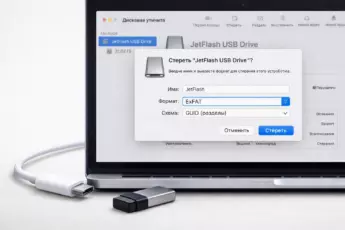
- После завершения диск будет абсолютно пуст. Вам нужно будет создать на нем новые разделы и выполнить обычное «высокоуровневое» форматирование средствами Windows («Управление дисками» или «Этот компьютер» -> «Форматировать»), чтобы начать им пользоваться.
Можно ли восстановить данные после низкоуровневого форматирования?
Это ключевой вопрос. После настоящего глубокого форматирования жесткого диска с перезаписью всех секторов — нет, восстановить данные практически невозможно. Информация не просто помечается как удаленная, а физически перезаписывается нулями. Для обычного пользователя и даже для большинства профессиональных сервисов данные будут утеряны навсегда.
Именно поэтому этот метод считается одним из самых надежных для безопасного удаления конфиденциальной информации перед утилизацией или продажей оборудования.
Итоги и главные выводы
Низкоуровневое форматирование — это не магия, а мощный инструмент для специфических задач. Давайте резюмируем:
- Для современных HDD это не физическая разметка, а глубокая очистка с перезаписью.
- Основные цели: безвозвратное удаление данных и попытка «вылечить» логически сбойные секторы.
- Для SSD используйте команду Secure Erase, а не классические программы для HDD.
- Всегда делайте резервную копию перед началом. Процесс необратим.
- Для достижения результата используйте специализированные программы, а не встроенные в Windows инструменты.
- Это долгий процесс, который не стоит применять для обычного быстрого форматирования или переустановки системы.
Теперь, понимая, что такое низкоуровневое форматирование и какие у него последствия, вы сможете грамотно принять решение, нужна ли эта процедура именно вашему накопителю.
Частые вопросы (FAQ)
Чем низкоуровневое форматирование отличается от обычного?
Обычное (высокоуровневое) форматирование в Windows просто создает чистую файловую систему (как оглавление в новой книге) и помечает старое пространство как пустое. Данные какое-то время можно восстановить. Низкоуровневое (глубокое) форматирование физически перезаписывает каждый бит данных нулями, удаляя информацию безвозвратно и проверяя секторы на исправность.
Можно ли выполнить низкоуровневое форматирование в Windows 10?
Стандартными средствами Windows 10 — нет. Но вы можете использовать сторонние программы, такие как HDD LLF Low Level Format Tool или Victoria, запустив их от имени администратора. Для системного диска (C:) потребуется создание загрузочной флешки с такой программой.
Какую программу для низкого форматирования выбрать новичку?
Для начала попробуйте найти фирменную утилиту от производителя вашего диска (например, для WD или Seagate). Если ее нет или нужен универсальный вариант, начните с HDD LLF Low Level Format Tool — у нее самый простой и понятный интерфейс среди программ для низкоуровневого форматирования.