Иногда каждому из нас может понадобиться узнать серийный номер своей флешки. Это уникальный идентификатор, который присваивается устройству на заводе. Зачем это может быть нужно? Например, чтобы отличить свою флешку от другой точно такой же модели, для регистрации гарантии или при обращении в службу поддержки производителя. В этой статье мы разберем несколько простых способов, как посмотреть серийник накопителя, понятных даже для неопытных пользователей.
- Самый простой способ: где посмотреть серийный номер флешки на корпусе
- Как узнать номер флешки на компьютере с Windows
- Использование диспетчера устройств
- Серийный номер флешки через командную строку
- Программа для просмотра серийного номера флешки
- Можно ли поменять серийный номер флешки?
- Итоги: как найти серийный номер флешки быстро и безопасно
Самый простой способ: где посмотреть серийный номер флешки на корпусе
Прежде чем лезть в настройки компьютера, стоит осмотреть само устройство. Иногда нужная информация указана прямо на нем. Возьмите накопитель и посмотрите на корпус, особенно на заднюю или боковую сторону.
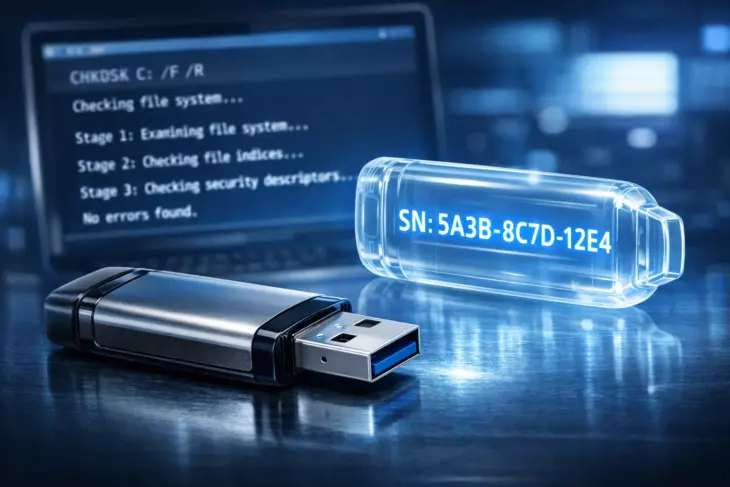
- Часто серийник (S/N или Serial Number) напечатан мелким шрифтом рядом с другими данными, например, емкостью или названием модели.
- Он может быть выгравирован на металлической части корпуса.
- На некоторых миниатюрных моделях информация может быть нанесена очень мелко, поэтому вам может понадобиться хорошее освещение или даже лупа.
К сожалению, не все производители указывают полный заводской номер на корпусе. Часто там можно найти только модель, а уникальный электронный номер флешки остается скрытым.
Как узнать номер флешки на компьютере с Windows
Если на корпусе ничего не нашлось, не беда. Ваша операционная система хранит эту информацию. Рассмотрим, как узнать номер накопителя на компьютере под управлением Windows.
Использование диспетчера устройств
Этот встроенный инструмент Windows помогает управлять всем оборудованием, подключенным к ПК.
- Подключите флешку к USB-порту компьютера.
- Щелкните правой кнопкой мыши по кнопке «Пуск» и выберите пункт «Диспетчер устройств».
- В открывшемся окне найдите и раскройте раздел «Дисковые устройства».
- Найдите в списке свою флешку (обычно она называется по модели, например, «USB Flash Drive» или «JetFlash»).
- Дважды щелкните по ней левой кнопкой мыши, чтобы открыть свойства.
- Перейдите на вкладку «Сведения». В выпадающем списке «Свойство» найдите и выберите пункт «ИД оборудования» или «Путь к экземпляру устройства».
В поле «Значение» вы увидите длинную строку. Часть этой строки (часто после символов «PID_» или «&») и будет содержать уникальный идентификатор, который можно считать серийным номером.
Интересно, что в диспетчере устройств отображается именно тот внутренний номер, который флешка сообщает компьютеру. Это один из самых надежных способов определения заводского номера флешки.
Серийный номер флешки через командную строку
Для более опытных пользователей, которым нужен быстрый и точный способ, отлично подойдет командная строка. Это мощный инструмент для работы с системой.
- Нажмите комбинацию клавиш Win + R, введите
cmdи нажмите Enter. Откроется окно командной строки. - Введите следующую команду и нажмите Enter:
wmic diskdrive get serialnumber
Система выведет список всех подключенных дисков и их серийные номера. Найдите в списке свою флешку (ориентируйтесь по размеру или названию модели, если оно отображается). Этот метод отлично работает, чтобы посмотреть серийный номер флешки в Windows 10 и более новых версиях.
Важно учитывать, что некоторые очень старые или недорогие модели флешек могут не передавать свой серийный номер системе через этот интерфейс. В таком случае в колонке «SerialNumber» для вашего устройства будет пусто.
Программа для просмотра серийного номера флешки
Если стандартные методы не сработали или вам нужна более подробная информация, на помощь придут специальные утилиты. Они собирают все данные об устройстве в одном окне.
- ChipGenius: Очень популярная бесплатная программа, которая глубоко анализирует USB-устройства. Она показывает не только серийный номер, но и модель контроллера, тип памяти и другую техническую информацию. Скачать ее можно с проверенных сайтов-репозиториев.
- USBDeview: Еще одна удобная утилита от NirSoft. Она выводит список всех USB-устройств, которые когда-либо подключались к компьютеру, и отображает их серийные номера. Ссылка на официальный сайт: USBDeview.
- Flash Drive Information Extractor: Как следует из названия, эта программа создана специально для извлечения информации о флешках.
Использование специализированного софта — это самый простой и наглядный способ для пользователя. Вы получаете всю информацию в одном месте, и вам не нужно копаться в системных свойствах.
Можно ли поменять серийный номер флешки?
Возникает закономерный вопрос: а можно ли изменить этот уникальный код? Технически — да, существуют низкоуровневые утилиты (часто они же используются для ремонта флешек), которые позволяют поменять серийный номер флешки. Однако делать это без крайней необходимости не рекомендуется.
Самостоятельная попытка изменить серийный номер с помощью непроверенных программ может привести к полной неработоспособности флешки. Вы рискуете безвозвратно потерять все данные и превратить устройство в «кирпич».
Итоги: как найти серийный номер флешки быстро и безопасно
Давайте подведем краткие итоги. Чтобы узнать серийный номер флешки, у вас есть несколько путей, от простого к более сложному:
- Осмотрите корпус — самый быстрый способ, но работает не всегда.
- Используйте Диспетчер устройств Windows — надежный системный метод для определения номера.
- Примените командную строку — быстрый вариант для получения данных без лишних кликов.
- Скачайте специальную программу (например, ChipGenius или USBDeview) — это самый comprehensive способ, который дает максимум информации и идеально подходит, если предыдущие методы не помогли.
Как видите, узнать электронный номер флешки не так сложно, как может показаться на первый взгляд. Надеемся, эта инструкция помогла вам решить вашу задачу. Выбирайте способ, который кажется вам наиболее удобным, и действуйте!