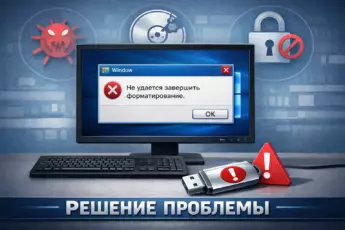
Иногда вы вставляете свою флешку в USB-порт компьютера, а он ее попросту не видит. Или видит, но просит отформатировать, а вы не хотите потерять данные. Эта проблема может выбить из колеи, но не стоит паниковать. В большинстве случаев ее можно решить самостоятельно, не прибегая к услугам мастеров. Мы разберем простые и эффективные способы, как отформатировать флешку, которую не видит компьютер, даже если система пишет, что это невозможно.
- Первые действия: проверьте очевидное
- Шаг 1: Проверить и исправить ошибки диска
- Шаг 2: Как отформатировать флешку, которую не видит «Проводник»
- Выбираем правильные параметры для форматирования
- Шаг 3: Что делать, если система «не видит» флешку совсем или пишет «невозможно завершить форматирование»
- Шаг 4: Проверка на вирусы и проблемы с драйверами
- Шаг 5: Если ничего не помогло
- Итоги: как действовать, если компьютер не видит флешку
Первые действия: проверьте очевидное
Прежде чем переходить к серьезным действиям, давайте исключим самые простые причины. Порой проблема решается за минуту.
- Попробуйте другой USB-порт. Часто конкретный порт на вашем ПК может быть неисправен или просто плохо контактировать с накопителем. Особенно это актуально для старых компьютеров. Попробуйте все доступные порты, включая те, что находятся на задней панели системного блока.
- Подключите флешку к другому компьютеру или ноутбуку. Это самый быстрый способ понять, где кроется проблема: в самом накопителе или в вашей операционной системе (например, Windows 10). Если другой ПК видит флешку, значит, нужно искать неисправность на вашем основном устройстве.
- Проверьте индикатор на флешке. Он загорается? Если нет, возможно, проблема с питанием или физическая поломка.
- Очистите USB-разъем флешки. В него могла попасть пыль или мелкий мусор, который мешает контакту. Аккуратно продуйте его или используйте мягкую кисточку.
Интересно, что некоторые старые флешки могут не определяться в портах USB 3.0 (они обычно синего цвета) из-за проблем с совместимостью. Лучше попробовать обычный порт USB 2.0 (черного или серого цвета).
Шаг 1: Проверить и исправить ошибки диска
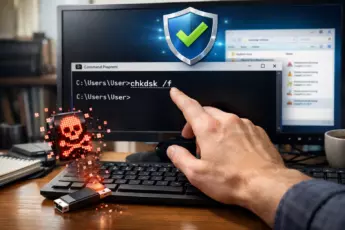
Иногда компьютер видит флешку, но не может правильно с ней работать из-за внутренних ошибок файловой системы. Система может писать «Диск не отформатирован» или «Нужно отформатировать диск». В таком случае первым делом стоит попытаться исправить эти ошибки, не стирая данные.
- Откройте меню «Этот компьютер» («Мой компьютер»).
- Найдите вашу флешку (она может отображаться как «Съемный диск» или под своей маркой). Щелкните по ней правой кнопкой мыши и выберите «Свойства».
- Перейдите на вкладку «Сервис».
- Нажмите кнопку «Проверить» (в Windows 10 она может называться «Проверить на наличие ошибок»).
- Следуйте подсказкам системы. Windows попытается исправить найденные проблемы автоматически.
После этой проверки система может снова увидеть ваши файлы. Если нет – переходим к следующему шагу.
Шаг 2: Как отформатировать флешку, которую не видит «Проводник»
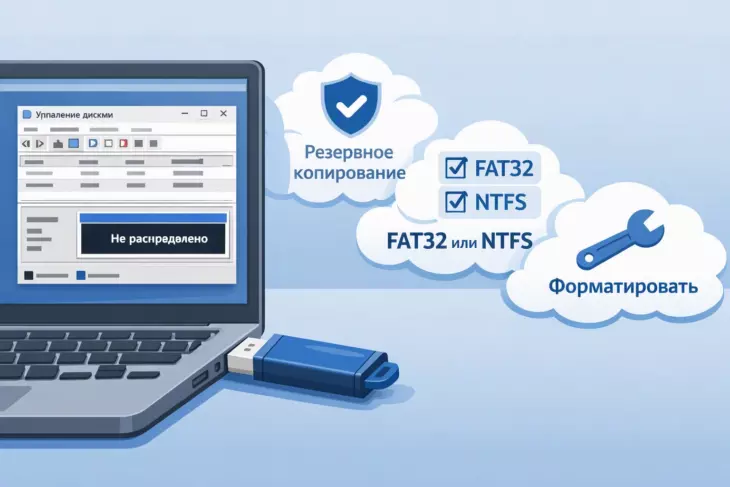
Бывает, что в «Проводнике» (окне «Этот компьютер») флешка не отображается, но система все же ее опознала. Это можно проверить через встроенную утилиту «Управление дисками». Именно здесь чаще всего удается отформатировать проблемный накопитель.
- Нажмите одновременно клавиши Win + R, в появившемся окне введите diskmgmt.msc и нажмите Enter.
- Откроется окно «Управление дисками». Внимательно посмотрите на список дисков в нижней части окна. Ваша флешка должна быть здесь, даже если ей не присвоена буква (например, D: или E:). Обычно она обозначена как «Съемное устройство».
- Если флешка видна, но ее раздел помечен как «Не распределен», щелкните по этой области правой кнопкой мыши и выберите «Создать простой том». Следуйте мастеру установки – он назначит букву и отформатирует накопитель.
- Если раздел имеет статус «Исправен», но не открывается, щелкните по нему правой кнопкой и выберите «Форматировать…».
Важно! Форматирование полностью удалит все данные с флешки. Если на ней осталась важная информация, которую не удалось восстановить через проверку диска, попробуйте сначала воспользоваться программами для восстановления данных, например, Recuva или EaseUS Data Recovery Wizard. Подключите флешку к другому компьютеру, где она определяется, и запустите восстановление оттуда.
Выбираем правильные параметры для форматирования
Когда вы запускаете процесс форматирования, система предложит выбрать параметры. Вот как не ошибиться:
- Файловая система: Для флешек объемом до 32 ГБ и для максимальной совместимости с телевизорами, магнитолами и другими устройствами выбирайте FAT32. Для накопителей большего объема (64 ГБ, 128 ГБ) и преимущественно для работы с современными компьютерами подходит exFAT или NTFS.
- Размер кластера: Оставьте «Стандартный размер».
- Метка тома: Можете дать флешке любое понятное имя.
- Быстрое форматирование: Этот пункт должен быть отмечен галочкой. Полное форматирование занимает много времени и в большинстве случаев не нужно.
Форматирование в exFAT – отличный современный выбор. Эта файловая система хорошо работает как с Windows, так и с Mac OS, и не имеет таких жестких ограничений на размер файла, как FAT32.
Шаг 3: Что делать, если система «не видит» флешку совсем или пишет «невозможно завершить форматирование»
Иногда даже «Управление дисками» не помогает. Флешка может отображаться там с неверным размером (например, 0 байт) или статусом «Не инициализирована». А при попытке форматирования выдается ошибка «Не удалось завершить форматирование». В этом случае помогут специализированные утилиты от производителей накопителей.
- Узнайте точное название производителя вашей флешки (Kingston, SanDisk, Transcend и т.д.) и ее модель, если возможно.
- Перейдите на официальный сайт этого производителя и найдите в разделе «Поддержка» или «Загрузки» утилиту для низкоуровневого форматирования или восстановления накопителей. Например:
- Для многих брендов подходит SD Memory Card Formatter (хорошо работает и с обычными USB-флешками).
- Для Silicon Power – SP Tool.
- Для Kingston – Kingston Format Utility.
- Скачайте и запустите такую программу. Она позволит стереть все данные на флешке на более глубоком уровне и восстановить ее заводские настройки, даже если компьютер ее «не видит» стандартными средствами.
Внимание! Низкоуровневое форматирование с помощью фирменных утилит – это последнее средство. После него данные восстановить будет практически невозможно. Используйте этот метод, только если флешка вам нужна пустая и рабочая, а сохранение информации не является приоритетом.
Шаг 4: Проверка на вирусы и проблемы с драйверами
Если флешка открывается, но система постоянно зависает или выдает ошибки при доступе к файлам, проблема может быть в вирусах или устаревших драйверах USB.
- Проверка на вирусы: Запустите полную проверку компьютера и самой флешки вашим антивирусом. Вирусы, особенно автозапускающиеся с накопителей, могут блокировать нормальный доступ к данным.
- Обновление драйверов USB:
- Нажмите Win + X и выберите «Диспетчер устройств».
- Раскройте раздел «Контроллеры USB».
- Найдите устройства с восклицательным знаком (желтым) или названием вашей флешки, если оно есть.
- Щелкните по нему правой кнопкой мыши и выберите «Обновить драйвер» -> «Автоматический поиск обновленных драйверов».
- Также можно попробовать щелкнуть правой кнопкой по корневому USB-концентратору и выбрать «Удалить устройство», а затем перезагрузить компьютер. Система сама переустановит драйверы при загрузке.
Шаг 5: Если ничего не помогло
К сожалению, если все описанные методы не дали результата, и флешка не определяется ни на одном компьютере, высока вероятность ее физической поломки. Контроллер памяти или чипы памяти внутри накопителя могли выйти из строя. В этом случае восстановить данные можно только в специализированных сервисных центрах, и то не всегда.
Помните, что флешка – это расходный материал. Регулярно делайте резервные копии важных файлов на другой носитель или в облачное хранилище. Это избавит вас от стресса в случае ее внезапной поломки.
Итоги: как действовать, если компьютер не видит флешку
Давайте подведем итоги и составим четкий план действий от простого к сложному.
- Базовая диагностика: Попробуйте другой USB-порт, другой компьютер, проверьте индикатор.
- Проверка ошибок: Используйте стандартную проверку диска в свойствах флешки.
- Работа через «Управление дисками»: Если флешка не видна в «Проводнике», зайдите в diskmgmt.msc, назначьте букву диска или отформатируйте накопитель.
- Использование фирменных утилит: Если стандартное форматирование невозможно, найдите и примените программу от производителя флешки для ее восстановления.
- Проверка системы: Обновите драйверы USB и проверьте компьютер на вирусы.
- Признание поломки: Если ничего не помогло, вероятно, флешка физически неисправна.
Теперь вы знаете, что делать, если система Windows не видит ваш USB-накопитель. В большинстве случаев проблема решается одним из первых трех шагов. Действуйте спокойно и последовательно, и вы сможете либо вернуть доступ к своим данным, либо успешно отформатировать флешку для дальнейшего использования.