Иногда нашу верную помощницу – флешку – нужно привести в порядок. Она может перестать открываться, показывать странные ошибки или просто быть забитой старыми файлами. В таких случаях помогает процесс, называемый форматированием. А специальная программа для форматирования флешек сделает это быстро, правильно и с дополнительными полезными настройками, которые сложно найти в стандартных инструментах Windows.
- Что такое форматирование и зачем оно нужно?
- Как выбрать лучшую программу для форматирования?
- Файловые системы: NTFS, FAT32, exFAT
- Топ программ и утилит для форматирования флеш-карт
- 1. Rufus
- 2. HP USB Disk Storage Format Tool
- 3. SD Memory Card Formatter (от SD Association)
- 4. Форматирование через командную строку (Diskpart)
- Можно ли отформатировать флешку онлайн?
- Практическое руководство: как отформатировать флешку
- Итоги
- Частые вопросы (FAQ)
Что такое форматирование и зачем оно нужно?
Представьте, что флешка – это книжная полка. Со временем книги (ваши файлы) могут ставиться в беспорядке, некоторые страницы портятся, а сама полка покрывается пылью. Форматирование – это не просто удаление всех книг. Это полная ревизия: полку не только освобождают, но и проверяют ее целостность, а затем заново размечают, куда и как будут ставиться новые книги. Технически, процесс создает новую файловую систему, которая является правилом, как данные записываются и хранятся.
Интересно, что иногда форматирование может даже «вылечить» флешку, которая не хочет работать, исправив логические ошибки в ее структуре.
Вам может понадобиться отформатировать флешку в нескольких случаях:
- Вы хотите быстро удалить все данные с накопителя.
- Флешка «глючит»: файлы не копируются, система просит отформатировать диск.
- Вам нужно сменить файловую систему (например, для записи больших файлов или совместимости с телевизором).
- Вы подозреваете, что на флешке был вирус, и хотите провести глубокое очищение.
Как выбрать лучшую программу для форматирования?
Встроенная в Windows утилита для форматирования справляется с базовыми задачами. Но если нужен больший контроль, исправление ошибок или работа с проблемными накопителями, стоит скачать специальный софт. Вот на что стоит обратить внимание:
- Бесплатный доступ. Большинство таких утилит распространяются бесплатно.
- Поддержка русского языка. Интерфейс на родном языке упростит работу.
- Простота. Вам не нужны десятки сложных опций, если вы просто хотите быстро очистить флешку.
- Дополнительные функции: проверка на ошибки, принудительное форматирование защищенных дисков, изменение размера кластера.
Важно учитывать, что форматирование полностью и безвозвратно удаляет все данные с USB-накопителя. Перед началом процесса обязательно сохраните важные файлы на другой диск.
Файловые системы: NTFS, FAT32, exFAT
Это ключевой параметр при форматировании. Простыми словами, это «правила дорожного движения» для данных на вашей флешке.
- FAT32 – универсальный и старый стандарт. Флешка, отформатированная в FAT32, будет читаться на любом устройстве: компьютере, старом телевизоре, магнитоле. Но у нее есть серьезное ограничение: она не поддерживает запись отдельных файлов размером больше 4 ГБ. Не подойдет для фильмов в высоком качестве.
- NTFS – современная система для Windows. Снимает ограничение на размер файла, лучше защищает данные от сбоев. Но может не читаться на некоторых бытовых устройствах (кроме ПК).
- exFAT – золотая середина. Разработана для флеш-накопителей. Не имеет ограничения FAT32 и при этом более совместима с другими устройствами (Mac, современные телевизоры), чем NTFS.
Для большинства пользователей сегодня лучшим выбором для флешки является файловая система exFAT, если она поддерживается всеми целевыми устройствами.
Топ программ и утилит для форматирования флеш-карт
Рассмотрим несколько проверенных бесплатных решений, которые можно скачать из интернета.
1. Rufus
Эта утилита — настоящий швейцарский нож. Хотя ее основное предназначение – создание загрузочных флешек, функция форматирования здесь реализована отлично. Она быстрая, простая и позволяет выбрать нужную файловую систему. Идеальна, если вам нужно не просто очистить диск, а подготовить его для установки Windows или другого ПО. Скачать можно с официального сайта: Rufus.
Rufus имеет компактный размер, не требует установки (portable-версия) и регулярно обновляется.
2. HP USB Disk Storage Format Tool
Классическая и очень простая программа, которая была популярна десятилетия назад и до сих пор отлично работает. Она делает ровно то, что нужно: форматирует флешки и карты памяти в FAT32, NTFS или exFAT. Интерфейс интуитивно понятен. Отличный выбор для быстрого и надежного полного форматирования.
3. SD Memory Card Formatter (от SD Association)
Если вы часто работаете с картами памяти из фотоаппаратов, видеорегистраторов или дронов, эта утилита – must have. Она создана ассоциацией производителей карт памяти и форматирует их оптимальным образом, что может повысить производительность и срок службы.
Для карт памяти microSD, используемых в смартфонах и планшетах, лучше всего сначала воспользоваться функцией форматирования в самом Android, а уже потом, при проблемах, этой программой на компьютере.
4. Форматирование через командную строку (Diskpart)
Это встроенное в Windows средство для продвинутых пользователей. Оно мощное и может справиться с теми случаями, когда обычные программы не видят флешку или отказываются с ней работать.
Использование Diskpart требует точности. Ошибка в выборе диска может привести к форматированию не флешки, а вашего жесткого диска со всеми данными. Будьте предельно внимательны.
Можно ли отформатировать флешку онлайн?
Короткий ответ: нет, полноценного онлайн-форматирования не существует. Для низкоуровневого доступа к USB-порту и самому накопителю программе нужны права, которые браузеры не дают из соображений безопасности.
Сервисы, которые обещают «форматирование флешки через интернет», скорее всего, либо обман, либо предлагают скачать ту самую программу-утилиту на компьютер.
Вся работа по форматированию всегда выполняется программой, установленной или запущенной непосредственно на вашем ПК.
Практическое руководство: как отформатировать флешку
Давайте на примере стандартной утилиты Windows разберем базовые шаги. Это универсальный метод.
- Вставьте USB-флешку в компьютер.
- Откройте «Этот компьютер» (или «Мой компьютер»).
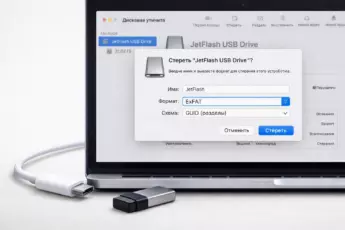
- Найдите свой съемный диск, щелкните по нему правой кнопкой мыши и выберите «Форматировать».
- В открывшемся окне выберите нужную файловую систему (например, exFAT).
- Оставьте галочку «Быстрое форматирование» для обычной очистки. Снимите ее, если флешка работает с ошибками – это запустит процесс полного форматирования с проверкой накопителя.
- Нажмите «Начать» и подтвердите действие.
Итоги
Форматирование – полезная и иногда необходимая процедура для обслуживания флешек и карт памяти. Стандартных средств Windows часто бывает достаточно для рядовых задач. Но если вы столкнулись с проблемным накопителем, вам нужны особые настройки файловой системы или глубокая очистка, лучше скачать одну из специализированных бесплатных утилит, таких как Rufus или HP USB Disk Storage Format Tool. Помните о выборе правильной файловой системы (exFAT для универсальности) и всегда делайте резервную копию важных данных перед началом процесса.
Частые вопросы (FAQ)
Какая самая лучшая программа для форматирования флешек?
Однозначного ответа нет, так как лучшая программа зависит от задачи. Для простого и быстрого форматирования подойдет HP USB Disk Storage Format Tool. Для создания загрузочных носителей и работы со сложными случаями – Rufus. Для карт памяти оптимален SD Memory Card Formatter. Все это – бесплатные утилиты.
Как отформатировать флешку в NTFS?
В окне стандартного форматирования Windows или в любой сторонней программе (например, Rufus) просто выберите в выпадающем списке «Файловая система» пункт NTFS. Учтите, что после этого флешка может не читаться на некоторых бытовых устройствах, кроме компьютеров с Windows.
Что значит «полное форматирование» и чем оно отличается от быстрого?
Быстрое форматирование лишь стирает «оглавление» вашей «книжной полки», делая данные невидимыми и позволяя записывать поверх них. Полное (глубокое) форматирование дополнительно проверяет всю поверхность накопителя на наличие сбойных секторов и физически записывает нули во все ячейки памяти. Оно занимает гораздо больше времени, но полезно для диагностики проблем и гарантированной очистки диска.