Хотите продать старый компьютер или просто очистить жесткий диск перед использованием? Планируете установить новую систему или ваш внешний диск стал работать странно? В этих и многих других случаях вам потребуется форматирование диска. Это базовый, но очень важный процесс, который стоит освоить каждому пользователю компьютера.

- Что такое форматирование диска простыми словами?
- Зачем форматировать диск? Основные причины
- Виды форматирования жесткого диска
- Быстрое форматирование
- Полное форматирование жесткого диска
- Как правильно отформатировать жесткий диск: практические способы
- Как отформатировать внешний диск или второй жесткий диск
- Как отформатировать системный диск (Диск C)
- Как отформатировать диск через управление дисками
- Форматирование диска через командную строку
- В какой системе форматировать жесткий диск? Выбор файловой системы
- Частые ошибки и как их избежать
- Итоги и выводы
- Часто задаваемые вопросы (FAQ)
Что такое форматирование диска простыми словами?
Форматирование диска – это процесс подготовки вашего жесткого диска, SSD или флешки к работе. Его можно сравнить с подготовкой чистого листа бумаги перед рисованием. Вы стираете все старое и создаете новую, удобную структуру для записи файлов. Что происходит при форматировании диска? Вы удаляете все данные, которые на нем хранились, и задаете ему новую «систему организации» – файловую систему, которая определяет, как компьютер будет читать и записывать информацию.
Важно учитывать, что форматирование диска почти всегда приводит к полному удалению данных. Если на диске есть важные файлы, обязательно сохраните их на другой носитель перед началом процесса.
Зачем форматировать диск? Основные причины
Форматирование дисков выполняет несколько ключевых функций:
- Полная очистка жесткого диска перед продажей устройства или передачи его другому человеку.
- Устранение ошибок и сбоев в работе диска.
- Удаление вирусов или вредоносных программ, глубоко внедрившихся в систему.
- Смена файловой системы (например, для лучшей совместимости между Windows и macOS).
- Установка новой операционной системы (форматирование системного диска C является частью этого процесса).
- Подготовка нового диска к первому использованию.
Виды форматирования жесткого диска
Существует два основных типа, которые важно понимать:
Быстрое форматирование
Этот способ очищает оглавление диска – как удаление каталога в библиотеке, но сами книги остаются на полках. Компьютер перестает видеть файлы, но пока они физически не перезаписаны новыми данными, их можно восстановить специальными программами. Быстрое форматирование выполняется за несколько секунд и подходит для быстрой очистки диска или исправления мелких ошибок.
Интересно, что при быстром форматировании данные не стираются физически, и теоретически их можно восстановить. Это стоит учитывать при передаче диска другим людям.
Полное форматирование жесткого диска
Это более глубокий процесс. Компьютер не только удаляет оглавление, но и проверяет весь диск на наличие поврежденных секторов и физически стирает старые данные, записывая нули. Полное форматирование диска занимает гораздо больше времени (особенно для HDD большого объема), но оно надежнее очищает диск и помогает выявить его возможные проблемы.
Как правильно отформатировать жесткий диск: практические способы
Рассмотрим основные сценарии и методы, которые можно использовать прямо сейчас.
Как отформатировать внешний диск или второй жесткий диск
Это самый простой и безопасный сценарий, так как диск не содержит операционной системы. Самый удобный способ – через «Проводник».
- Откройте «Этот компьютер» в Проводнике Windows.
- Найдите нужный диск (например, «Диск D» или «Внешний диск (E:)»).
- Щелкните правой кнопкой мыши на нем и выберите «Форматировать».
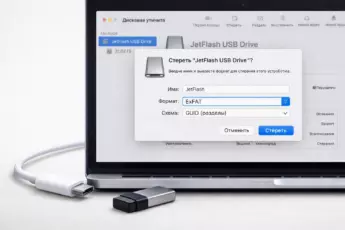
- В открывшемся окне вы можете выбрать файловую систему (чаще всего для Windows выбирают NTFS, для внешних дисков, которые будут использоваться на разных устройствах – exFAT).
- Установите метку тома (имя диска, которое будет отображаться в системе).
- Выберите метод форматирования: «Быстрое» или снимите эту галочку для полного форматирования.
- Нажмите «Начать» и подтвердите действие.
Как отформатировать системный диск (Диск C)
Этот диск содержит вашу операционную систему Windows, поэтому форматировать его изнутри работающей системы невозможно. Для этого потребуется внешний инструмент.
- Создайте загрузочную флешку с Windows, используя официальный медиа-инструмент от Microsoft.
- Загрузитесь с этой флешки (обычно через меню загрузки BIOS/UEFI).
- В процессе установки Windows на шаге выбора диска выберите ваш системный раздел (обычно «Диск 0 Раздел 1»).
- Нажмите «Форматировать». Система предложит вам сделать это перед установкой.
- После форматирования диска с системой можно продолжить установку Windows на чистый диск.
Принудительно форматировать системный диск из работающей Windows – невозможно. Попытка сделать это приведет к ошибке. Это защитный механизм системы.
Как отформатировать диск через управление дисками
Это мощный системный инструмент, который полезен, если диск не отображается в Проводнике или нужно удалить все разделы.
- Нажмите Win + R, введите `diskmgmt.msc` и нажмите Enter.
- В окне «Управление дисками» вы увидите список всех физических дисков и их разделов.
- Щелкните правой кнопкой мыши на нужном разделе и выберите «Форматировать».
- Для форматирования жесткого диска с удалением всех разделов нужно сначала удалить каждый раздел правой кнопкой («Удалить том»), а затем создать новый простой том на нераспределенном пространстве.
Форматирование диска через командную строку
Это метод для более уверенных пользователей. Он позволяет отформатировать диск даже в некоторых сложных ситуациях.
- Запустите командную строку (cmd) с правами администратора.
- Введите команду `diskpart` и затем `list disk` чтобы увидеть список дисков.
- Выберите нужный диск командой `select disk X` (где X номер вашего диска).
- Для форматирования всего диска с удалением разделов используйте команду `clean`. Затем создайте новый раздел и форматируйте его командами `create partition primary`, `format fs=ntfs quick`.
В какой системе форматировать жесткий диск? Выбор файловой системы
Это один из ключевых вопросов при форматировании диска.
- NTFS: современная система для Windows. Поддерживает большие файлы, надежна, имеет функции безопасности. Используйте для внутренних дисков в Windows.
- exFAT: оптимизирована для флешек и внешних жестких дисков. Поддерживается Windows, macOS и многими другими устройствами без ограничений FAT32 на размер файла. Идеальный выбор для внешних дисков, которые будут использоваться на разных компьютерах.
- FAT32: старая система. Не поддерживает файлы больше 4 ГБ. Используется для очень старых устройств и некоторых специфичных задач.
Для большинства пользователей Windows лучшим выбором для внутреннего диска является NTFS, а для внешнего съемного диска – exFAT. Это гарантирует максимальную совместимость и удобство.
Частые ошибки и как их избежать
- Форматирование диска с важными данными без резервного копирования. Всегда проверяйте содержимое диска и создавайте резервные копии важных файлов.
- Выбор неправильного диска. Внимательно проверяйте букву диска и его объем в окне форматирования, чтобы случайно не очистить нужный диск.
- Прерывание процесса полного форматирования. Это может привести к ошибкам на диске. Если начали полное форматирование, дайте ему завершиться.
Итоги и выводы
Форматирование диска – это мощный и необходимый инструмент для управления вашими носителями информации. Это не сложный процесс, если вы понимаете его суть: подготовку диска к новому использованию путем очистки данных и задания новой файловой системы. Главное – всегда помнить о сохранности данных перед началом операции и выбирать правильный метод (быстрый или полный) и файловую систему (NTFS или exFAT) согласно вашей цели. Надеемся, эта статья поможет вам легко и безопасно выполнить форматирование жесткого диска на компьютере или ноутбуке в любой ситуации.
Часто задаваемые вопросы (FAQ)
Что такое форматирование диска и что оно делает?
Форматирование диска – это процесс подготовки диска к записи данных. Он удаляет все существующие файлы (или делает их невидимыми для системы при быстром форматировании) и создает новую структуру (файловую систему) для организации будущей информации.
Как полностью очистить жесткий диск перед продажей компьютера?
Для гарантированного удаления данных используйте полное форматирование жесткого диска через «Управление дисками» или командную строку, а не быстрый метод. После форматирования можно заполнить диск любыми файлами (например, записать большой фильм) и отформатировать его еще раз, чтобы окончательно затруднить восстановление старых данных.
Какой формат выбрать для жесткого диска (NTFS, FAT32 или exFAT)?
Для внутреннего диска с Windows выбирайте NTFS. Для внешнего диска, который будет использоваться на компьютерах с Windows, macOS и других устройствах (телевизоры, медиацентры), лучший выбор – exFAT. FAT32 сегодня используется редко из-за ограничения на размер файла в 4 ГБ.
Можно ли отформатировать диск C (системный) из работающей Windows?
Нет, это невозможно. Системный диск защищен операционной системой. Чтобы отформатировать диск с системой, нужно загрузиться с загрузочной флешки Windows или другого установочного носителя и выполнить форматирование в процессе установки новой ОС.
Что делать, если компьютер не видит новый жесткий диск?
Вероятно, новый диск просто не размечен и не форматирован. Откройте «Управление дисками» (diskmgmt.msc). Найдите диск с пометкой «Не распределен». Щелкните на нем правой кнопкой, выберите «Создать простой том» и следуйте инструкциям, чтобы создать раздел и выполнить форматирование нового диска.