В наше время музыка сопровождает нас повсюду: в машине, на тренировке, на даче или в путешествии. И часто самым удобным способом взять любимые треки с собой оказывается обычная флешка. Если вы не знаете, как скачать музыку на флешку, это руководство поможет вам разобраться шаг за шагом, независимо от того, используете вы ноутбук или стационарный компьютер.
- Что вам понадобится для начала работы
- Пошаговая инструкция: как скачать музыку с компьютера
- Шаг 1: Найдите и скачайте музыку из интернета
- Шаг 2: Сохраните файлы в удобную папку
- Шаг 3: Подготовьте флешку
- Шаг 4: Копируйте музыку на USB-накопитель
- Где можно скачать музыку для флешки: проверенные источники
- Как быстро скачать музыку на флешку: полезные советы
- Частые ошибки новичков и как их избежать
- Итоги и выводы
- Частые вопросы (FAQ)
Что вам понадобится для начала работы
Прежде чем разбираться, как закачать песни на накопитель, убедитесь, что у вас есть несколько простых вещей. Во-первых, сам USB-накопитель. Во-вторых, компьютер или ноутбук с доступом в интернет для поиска песен и свободным USB-портом. И в-третьих, немного времени и желания разобраться в этом простом процессе.
Современные флешки имеют большой объем, что позволяет скачать много песен сразу, целые альбомы или даже плейлисты.
Пошаговая инструкция: как скачать музыку с компьютера
Этот метод универсален и подойдет как для ноутбука, так и для ПК. Следуйте шагам, и у вас все получится.
Шаг 1: Найдите и скачайте музыку из интернета
Первым делом нужно скачать музыку на компьютер с интернета. Для этого существуют легальные сервисы, такие как Яндекс.Музыка, VK или Spotify, которые часто предлагают функцию скачивания по подписке. Также можно найти музыку на специализированных сайтах. Помните о авторских правах и старайтесь пользоваться проверенными источниками.
Будьте осторожны с сайтами, которые предлагают скачать бесплатно песни на флешку, минуя официальные сервисы. Они могут распространять пиратский контент или содержать вредоносное программное обеспечение.
Шаг 2: Сохраните файлы в удобную папку
Когда вы качаете музыку, браузер обычно предлагает выбрать папку для сохранения. Удобнее всего сохранять все треки в одну папку, например, «Загрузки» или специально созданную «Музыка». Это значительно упростит дальнейший поиск файлов, когда вы будете переносить музыку с компьютера на накопитель.
Шаг 3: Подготовьте флешку
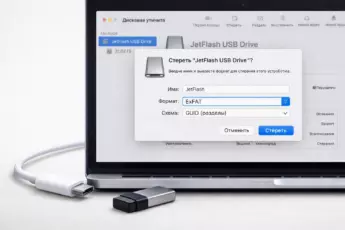
Вставьте USB-накопитель в свободный порт компьютера. Система обычно издает характерный звук и через несколько секунд отображает флешку в разделе «Этот компьютер» (в Windows) или на рабочем столе (в macOS). Убедитесь, что на накопителе достаточно свободного места для вашей музыки.
Шаг 4: Копируйте музыку на USB-накопитель
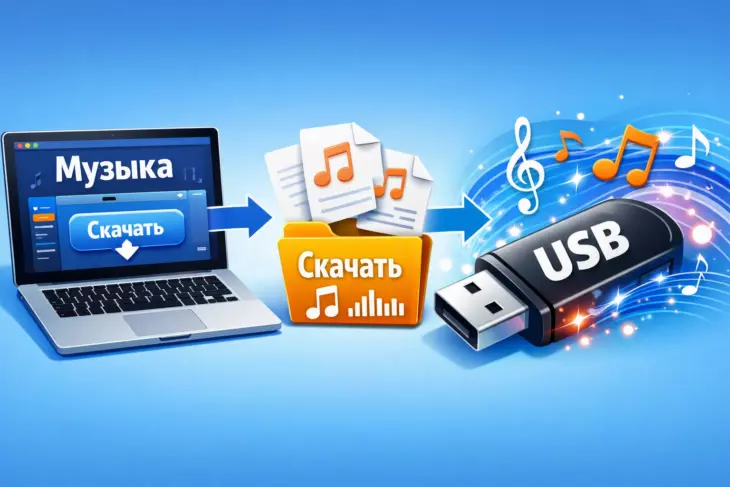
Теперь перейдите в папку, где у вас сохранена скачанная музыка. Выделите нужные файлы или папки (удерживая клавишу Ctrl для выбора отдельных файлов или Shift для диапазона). Далее щелкните правой кнопкой мыши по выделенному и выберите «Копировать». Затем откройте окно вашего накопителя, щелкните правой кнопкой мыши на свободном месте и выберите «Вставить». Альтернативно, можно просто перетащить файлы мышью из папки прямо на значок флешки.
Интересно, что этот процесс одинаково работает, чтобы перекинуть музыку с ноутбука на флешку или со стационарного ПК. Разницы в действиях практически нет.
Где можно скачать музыку для флешки: проверенные источники
Выбор источника – ключевой момент. Вот несколько вариантов, где лучше скачать музыку на флешку:
- Стриминговые сервисы по подписке: Яндекс.Музыка, Apple Music, Spotify. Они позволяют легально скачивать треки для офлайн-прослушивания в своем приложении. Для переноса на накопитель может потребоваться дополнительный софт для конвертации файлов.
- Онлайн-библиотеки: Существуют сайты с бесплатной музыкой, распространяемой по лицензиям Creative Commons (например, SoundCloud, где некоторые авторы разрешают скачивание).
- Покупка в цифровых магазинах: iTunes, Google Play Музыка. Купленные треки обычно не имеют ограничений на копирование для личного использования.
Как быстро скачать музыку на флешку: полезные советы
Чтобы процесс был эффективным, запомните несколько лайфхаков:
- Создавайте тематические папки на флешке (например, «Для авто», «Тренировка», «Ретро»), чтобы не запутаться в сотнях треков.
- Используйте поиск по компьютеру (по названию песни или исполнителя), если не помните, куда сохранили файл.
- Чтобы скачать сборник песен на накопитель одним файлом, сначала скачайте его на компьютер как архив (ZIP или RAR), а затем скопируйте этот архив на накопитель.
- Перед извлечением накопителя из компьютера обязательно используйте функцию «Безопасное извлечение устройства». Это предотвратит потерю данных и повреждение файлов.
Важно учитывать, что некоторые автомобильные магнитолы или проигрыватели читают не все форматы файлов. Самый универсальный и поддерживаемый формат – MP3. Если вы скачали музыку в формате FLAC, AAC или M4A, может потребоваться конвертация.
Частые ошибки новичков и как их избежать
Начиная осваивать, как скачивать музыку на флешку с ноутбука, многие допускают типичные промахи:
- Извлечение флешки без безопасного извлечения. Это может привести к повреждению данных. Всегда ждите уведомления системы о том, что оборудование можно извлечь.
- Путаница с форматами. Убедитесь, что ваше устройство воспроизведения (магнитола, плеер) поддерживает формат скачанных песен.
- Отсутствие проверки свободного места. Перед тем как загрузить музыку на флешку с компьютера, проверьте, хватит ли на ней места. Скопируйте сначала одну песню для теста.
- Скачивание с сомнительных сайтов. Риск вирусов очень высок. Придерживайтесь известных и легальных платформ.
Итоги и выводы
Как видите, процесс того, как скачать музыку на флешку, не требует специальных технических знаний. Это простая последовательность действий: найти источник, скачать треки на жесткий диск, подключить флешку и скопировать на нее файлы. Самый главный совет – делать все осознанно, выбирать легальный контент и всегда безопасно извлекать накопитель. Теперь вы можете легко создавать свои музыкальные коллекции для любого случая жизни, будь то долгая дорога, вечеринка или спокойный отдых. У вас есть вся необходимая информация, чтобы скачать музыку на флешку бесплатно и самым простым способом, осталось только применить ее на практике.
Частые вопросы (FAQ)
Как скачать музыку на флешку с ноутбука из интернета пошагово?
Самая полная инструкция описана в разделе «Пошаговая инструкция» выше. Кратко: 1) Найдите и скачайте песню из интернета в папку на ноутбуке. 2) Вставьте флешку в USB-порт. 3) Найдите скачанный файл, скопируйте его и вставьте в окно открытой флешки.
В каком формате лучше скачивать музыку для флешки?
Наиболее универсальным и поддерживаемым форматом является MP3. Он читается практически всеми устройствами: автомобильными магнитолами, музыкальными центрами, Smart TV и простыми MP3-плеерами. Если вы скачали песни в другом формате, их можно конвертировать в MP3 с помощью специальных программ-конвертеров.
Почему флешка не воспроизводит музыку в машине?
Возможных причин несколько: 1) Неподдерживаемый формат файлов (например, FLAC или M4A). Конвертируйте в MP3. 2) Флешка отформатирована в файловой системе, которую не видит магнитола (например, exFAT или NTFS). Часто автомобили читают только FAT32. 3) Файлы записаны слишком «глубоко» в папки. Попробуйте скопировать музыку прямо в корень флешки (не в папки).
Как перенести музыку с компьютера на флешку, если песен очень много?
Чтобы быстро скопировать много песен сразу на флешку, выделите все нужные файлы в папке (сочетание клавиш Ctrl+A выделит все). Затем, удерживая левую кнопку мыши на выделенных файлах, перетащите их на значок флешки. Или используйте комбинацию Ctrl+C для копирования и Ctrl+V для вставки в окне флешки. Процесс займет некоторое время, зависящее от объема данных.