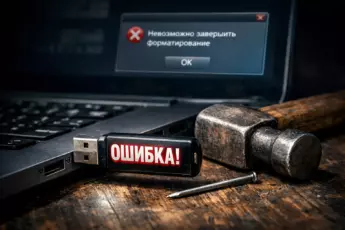
Флешка или карта памяти – удобный способ переносить файлы, пока внезапно не появляется надоедливое сообщение «Windows не удается завершить форматирование». Эта ошибка блокирует доступ к вашим данным и мешает использовать накопитель. Не стоит сразу выкидывать устройство – в большинстве случаев проблему можно решить самостоятельно, следуя простым инструкциям.
- Почему Windows не может отформатировать флешку?
- Распространенные причины ошибки форматирования
- Что делать, если не удается завершить форматирование: пошаговая инструкция
- Шаг 1: Проверьте базовые вещи
- Шаг 2: Используйте встроенные средства Windows
- Управление дисками (Disk Management)
- Очистка через командную строку (Diskpart)
- Шаг 3: Прибегните к помощи сторонних программ
- Шаг 4: Проверьте накопитель на ошибки и бэд-сектора
- Частые ошибки и как их избежать
- Итоги и выводы
- Часто задаваемые вопросы (FAQ)
Почему Windows не может отформатировать флешку?
Представьте, что вы хотите переставить мебель в комнате, но дверь заклинило и не открывается. Примерно то же происходит с вашим накопителем. Система не может получить полный доступ к устройству, чтобы стереть все данные и создать новую файловую систему. Причин для этого несколько, и многие из них не означают, что флешка или SD-карта окончательно сломались.
Распространенные причины ошибки форматирования
- Аппаратные сбои: Физическое повреждение, износ памяти (особенно у дешевых моделей), плохой контакт в USB-порту или кардридере.
- Программные ошибки: Сбой в работе драйверов Windows, конфликт файловой системы, действие вируса, который заблокировал доступ.
- Некорректное извлечение: Если вы часто выдергиваете флешку без использования функции «Безопасное извлечение», могут повредиться служебные данные.
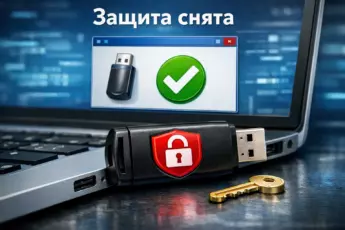
- Защита от записи: На некоторых флешках и картах памяти есть физический переключатель, а у SD-карт может быть программная блокировка, которая запрещает любые изменения, включая форматирование.
Интересно, что проблема «Windows не удается завершить форматирование» часто возникает не только с USB-флешками, но и с microSD картами, SSD-дисками и внешними жесткими дисками. Принципы решения во многом схожи.
Что делать, если не удается завершить форматирование: пошаговая инструкция
Не паникуйте. Действуйте последовательно, от простых способов к более сложным. Это повысит шансы на успех и сэкономит время.
Шаг 1: Проверьте базовые вещи
- Переподключите устройство: Выньте флешку, переставьте в другой USB-порт (желательно напрямую в материнскую плату, а не через хабы). Для SD-карты попробуйте другой кардридер.
- Проверьте переключатель блокировки: Найдите на корпусе флешки или адаптере для microSD маленький рычажок. Убедитесь, что он не находится в положении «Lock» (заблокировано).
- Перезагрузите компьютер: Простая перезагрузка может устранить временный программный сбой, мешающий завершить форматирование.
Шаг 2: Используйте встроенные средства Windows
Если базовая проверка не помогла, переходим к инструментам, которые уже есть в вашей системе.
Управление дисками (Disk Management)
Это более мощный инструмент, чем обычное окно форматирования. Он видит накопители, даже если проводник их не распознает.
- Нажмите Win+R, введите
diskmgmt.mscи нажмите Enter. - В списке дисков найдите свою флешку или SD-карту. Обратите внимание на её статус.
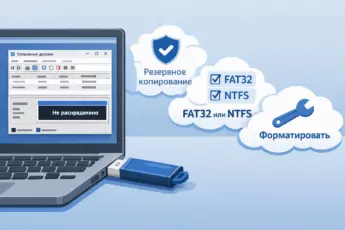
- Если том отображается как «Исправен», кликните по нему правой кнопкой мыши и выберите «Форматировать».
- Если том имеет статус «Не распределен», кликните по этой области и выберите «Создать простой том».
Важно: в «Управлении дисками» будьте внимательны и выбирайте именно свой съемный накопитель, чтобы случайно не отформатировать жесткий диск с данными.
Очистка через командную строку (Diskpart)
Этот метод помогает, когда другие способы не работают. Он полностью очищает структуру накопителя.
- Запустите командную строку от имени администратора (найдите в меню «Пуск», кликните правой кнопкой и выберите «Запуск от имени администратора»).
- Введите команды по порядку, нажимая Enter после каждой:
diskpartlist disk(здесь запомните номер (N) вашей флешки по размеру)select disk Ncleancreate partition primaryformat fs=NTFS quick(или FAT32, если нужно для старых устройств)assignexit
Команда «clean» безвозвратно удалит все разделы на выбранном диске. Дважды проверьте номер диска перед её выполнением!
Шаг 3: Прибегните к помощи сторонних программ
Если стандартные средства Windows не справились с ошибкой «не удается завершить форматирование», на помощь придут специальные утилиты. Они часто умеют низкоуровнево взаимодействовать с накопителем, игнорируя некоторые блокировки.
- USB Disk Storage Format Tool: Простая и эффективная программа, которая часто форматирует то, что не может Windows. Скачать можно с сайта производителя.
- HP USB Disk Storage Format Tool: Ещё один проверенный временем инструмент. Несмотря на название HP, работает с любыми флешками.
- SD Card Formatter: Специализированная утилита для SD, SDHC и SDXC карт от SD Association. Часто решает проблемы, когда Windows не удается отформатировать SD карту.
Работа с ними обычно интуитивно понятна: выберите устройство, файловую систему (FAT32, exFAT, NTFS) и нажмите «Format».
Многие производители флешек (например, Kingston, Transcend) предлагают на своих сайтах фирменные утилиты для форматирования и восстановления своих же накопителей. Проверьте сайт поддержки вашей модели.
Шаг 4: Проверьте накопитель на ошибки и бэд-сектора
Если форматирование проходит, но флешка потом снова работает с ошибками, возможны физические повреждения.
- Откройте «Этот компьютер», кликните правой кнопкой по флешке, выберите «Свойства».
- Перейдите на вкладку «Сервис» и нажмите «Проверить» в разделе «Проверка ошибок».
Это не панацея, но поможет выявить логические ошибки файловой системы.
Если ни один из методов не помогает, и флешка не определяется или постоянно вызывает сбои, вероятно, она имеет аппаратные повреждения. Дальнейшее восстановление может быть сложным и дорогим.
Частые ошибки и как их избежать
- Игнорирование безопасного извлечения: Всегда используйте значок «Безопасное извлечение устройства» в системном трее перед тем, как вытащить флешку.
- Форматирование в неправильной системе: Для флешек до 32 ГБ, используемых в фотоаппаратах, авто-магнитолах, выбирайте FAT32. Для больших накопителей и современных устройств – exFAT или NTFS.
- Паника при потере данных: Помните, что форматирование удаляет данные. Если на флешке была важная информация, сначала попробуйте восстановить её с помощью программ вроде Recuva или R.Saver, и только потом форматируйте.
Итоги и выводы
Сообщение «Windows не удается завершить форматирование» – распространенная, но чаще всего решаемая проблема. Ключ к успеху – спокойный и последовательный подход. Начните с проверки переключателя блокировки и переподключения, затем используйте встроенные в Windows инструменты: «Управление дисками» и командную строку (Diskpart). Если они не справятся, на помощь придут специализированные программы для форматирования. Помните, что корректное извлечение устройства и выбор правильной файловой системы помогут избежать многих проблем в будущем. Если же все попытки тщетны, возможно, накопитель исчерпал свой ресурс и требует замены.
Часто задаваемые вопросы (FAQ)
Что делать, если при форматировании флешки пишет «Windows не удается завершить форматирование»?
Действуйте по шагам: 1) Проверьте переключатель блокировки и переподключите флешку. 2) Используйте оснастку «Управление дисками» (diskmgmt.msc). 3) Очистите накопитель через командную строку с помощью команды Diskpart. 4) Воспользуйтесь специальными программами, например, USB Disk Storage Format Tool.
Почему Windows не может отформатировать карту памяти (SD/microSD)?
Причины те же, что и у USB-флешек: физическая защита от записи (ползунок Lock), программный сбой, повреждение файловой системы или аппаратная неисправность самой карты. Для SD-карт особенно рекомендована утилита SD Card Formatter.
Ошибка «Завершить форматирование успешно не удалось» — это значит флешка сломана?
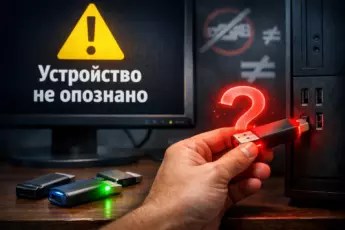
Не обязательно. Чаще всего это программный сбой. Флешка может быть «мертва» только если она не определяется ни в одном компьютере, не издает характерный звук подключения и не подает признаков жизни после использования всех программных методов, включая низкоуровневое форматирование.
Можно ли восстановить данные после такой ошибки форматирования?
Да, шансы есть, особенно если вы не проводили полное (не быстрое) форматирование. Прежде чем пытаться форматировать накопитель повторно, воспользуйтесь программами для восстановления данных, такими как Recuva или R.Saver. Восстанавливайте файлы на другой диск, а не на ту же флешку.