Выбирая файловую систему для своей флешки или внешнего жесткого диска, многие теряются в аббревиатурах вроде NTFS или exFAT. От этого выбора зависит, насколько удобно и надежно вы сможете пользоваться накопителем на разных устройствах. Давайте разберемся, что лучше в вашем конкретном случае.

- Что такое файловая система простыми словами
- NTFS: Надежность и ограничения Windows
- Сильные стороны NTFS
- Слабые стороны NTFS для флешки
- exFAT: Универсальный мост между системами
- Сильные стороны exFAT
- Слабые стороны exFAT
- NTFS или exFAT для флешки: практические рекомендации
- Сценарий 1: Флешка для обмена данными между Windows и macOS/Linux
- Сценарий 2: Флешка используется только в среде Windows
- Сценарий 3: Флешка для телевизора, медиаплеера или автомобильного радио
- Как сменить файловую систему на флешке
- Итоги: что же лучше выбрать?
- Частые вопросы (FAQ)
Что такое файловая система простыми словами
Представьте, что флешка — это библиотека, а файлы — это книги. Файловая система — это правила, по которым эти книги расставляются на полках, записываются в каталог и выдаются читателям. От этих правил зависит, сколько книг поместится, как быстро их найдут и смогут ли ими пользоваться в другой библиотеке. NTFS и exFAT — две самые популярные сегодня «системы правил» для съемных накопителей.
NTFS: Надежность и ограничения Windows
NTFS (New Technology File System) — это стандартная и продвинутая файловая система для современных компьютеров под управлением Windows. Она была создана для внутренних жестких дисков, но часто используется и для флешек.
Сильные стороны NTFS
- Надежность: NTFS ведет подробный журнал операций, что помогает восстановить данные при сбое питания или некорректном извлечении накопителя.
- Поддержка больших файлов: Максимальный размер файла практически не ограничен, что важно для хранения фильмов в 4K, архивов или образов дисков.
- Разграничение прав: Можно настраивать права доступа к файлам для разных пользователей.
Если ваш накопитель будет использоваться преимущественно с компьютерами на Windows, и вы цените надежность при работе с большими файлами, NTFS — отличный выбор.
Слабые стороны NTFS для флешки
- Медленная запись: Из-за ведения журнала операция записи на флешку может быть немного медленнее по сравнению с другими системами.
- Износ памяти: По той же причине (частая запись журнала) может немного увеличиваться износ ячеек памяти флешки, хотя для современных накопителей это не критично.
Главный минус: встроенная поддержка NTFS в macOS и Linux — только для чтения. Чтобы записывать файлы на NTFS-флешку на Mac, потребуется установка стороннего платного драйвера, например, Paragon NTFS for Mac или Tuxera NTFS.
exFAT: Универсальный мост между системами
exFAT (Extended File Allocation Table) была создана Microsoft как современная замена старой FAT32 специально для съемных накопителей. Ее главная цель — совместимость и работа с файлами большого размера.
Сильные стороны exFAT
- Кроссплатформенность: Эта файловая система поддерживается «из коробки» всеми современными версиями Windows, macOS и Linux. Флешка будет работать на любом компьютере без дополнительных действий.
- Работа с огромными файлами: Поддерживает файлы размером более 4 ГБ, что было главным ограничением старой FAT32.
- Эффективность для флешек: Не ведет журнал, благодаря чему операции записи часто выполняются быстрее, а износ памяти флешки меньше.
Если вы часто переносите данные между Windows PC и MacBook, exFAT — это ваш безусловный победитель в споре exFAT vs NTFS.
Слабые стороны exFAT
- Меньшая отказоустойчивость: Отсутствие журналирования означает, что при внезапном извлечении флешки во время записи выше риск повреждения данных.
- Меньше встроенных функций: Нет таких продвинутых возможностей, как разграничение прав доступа, которые есть в NTFS.
Всегда используйте безопасное извлечение устройства для флешек с exFAT. Эта простая привычка предотвратит большинство потенциальных проблем с потерей данных.
NTFS или exFAT для флешки: практические рекомендации
Давайте переведем все в конкретные сценарии использования. Вот простая шпаргалка, которую вы можете взять на вооружение.
Сценарий 1: Флешка для обмена данными между Windows и macOS/Linux
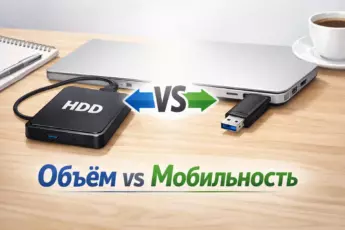
Вывод однозначный: выбирайте exFAT. Это гарантирует, что вы сможете и записывать, и читать файлы на любом современном компьютере без танцев с бубном и установки драйверов. Этот совет актуален и для внешнего жесткого диска, который будет подключаться к разным операционным системам.
Сценарий 2: Флешка используется только в среде Windows
Если вы уверены, что накопитель не понадобится для Mac или Linux, можно рассмотреть NTFS. Это особенно оправдано, если вы храните на флешке важные документы или проекты и хотите максимизировать защиту от сбоев благодаря журналированию. Также NTFS часто предпочтительнее для больших внешних жестких дисков и SSD, подключаемых к ПК.
Сценарий 3: Флешка для телевизора, медиаплеера или автомобильного радио
Здесь все зависит от устройства. Многие старые или специализированные девайсы поддерживают только FAT32. Если же ваш телевизор или плеер современный и ему нужны файлы больше 4 ГБ (например, фильмы в высоком качестве), проверьте спецификацию: часто поддержка exFAT там уже есть. NTFS поддерживается такими устройствами гораздо реже.
Перед форматированием флешки под медиа-устройство загляните в его инструкцию или поищите модель в интернете с запросом «поддерживаемые файловые системы». Это сэкономит время.
Как сменить файловую систему на флешке
Это делается через форматирование. ВАЖНО: Форматирование полностью удалит все данные на флешке! Перенесите важные файлы на компьютер перед началом.
- Вставьте флешку в USB-порт.
- Откройте «Этот компьютер» (Windows) или «Дисковую утилиту» (macOS).
- Найдите свою флешку в списке дисков, щелкните по ней правой кнопкой мыши (Windows) или выберите её (macOS) и найдите пункт «Форматировать» или «Стереть».
- В выпадающем списке «Файловая система» выберите нужный вариант — NTFS или exFAT.
- Убедитесь, что выбрана опция «Быстрое форматирование» (если есть).
- Нажмите «Начать» и подтвердите действие.
Итоги: что же лучше выбрать?
Подведем итог нашего сравнения ntfs или exfat для жесткого диска и флешки.
- Выбирайте exFAT, если: вам нужна максимальная совместимость между Windows и macOS/Linux; вы работаете с файлами больше 4 ГБ; используете флешку на разных устройствах (телевизоры, автомагнитолы последних моделей). Это универсальный и практичный выбор для большинства пользователей.
- Выбирайте NTFS, если: флешка или внешний жесткий диск будут использоваться исключительно с компьютерами на Windows; вы храните критически важные данные и хотите повышенной надежности от файловой системы; вам нужны ее дополнительные функции.
Не бойтесь экспериментировать. Если вы выбрали систему, которая не подошла под ваши нужды, флешку всегда можно переформатировать, предварительно сохранив данные. Главное — понимать ключевые отличия и делать осознанный выбор.
Частые вопросы (FAQ)
Что лучше для флешки: NTFS или exFAT?
Для большинства пользователей, которые работают как на Windows, так и на Mac, лучше exFAT из-за полной совместимости «из коробки». Если флешка используется только на компьютерах с Windows, можно выбрать NTFS для повышенной надежности.
exFAT или NTFS для внешнего жесткого диска?
Логика та же. Для диска, который будет подключаться к разным операционным системам, однозначно exFAT. Для диска, который является резервной копией или архивом для Windows-ПК, можно использовать NTFS. Для SSD, используемого как внешний накопитель, также актуальны эти правила.
Почему моя флешка с NTFS не записывается на Mac?
По умолчанию macOS поддерживает NTFS только в режиме чтения. Чтобы записывать файлы, нужно либо переформатировать флешку в exFAT (с потерей данных), либо установить специальный драйвер NTFS для Mac, например, от Paragon или Tuxera.