USB флешка – наш верный помощник для переноса файлов, фотографий или музыки. Но что делать, если она вдруг перестала работать и система выдает ошибку при форматировании флешки? Паниковать не стоит. Чаще всего эту проблему можно решить самостоятельно, и сейчас мы разберем все возможные способы.

- Почему флешка не форматируется: основные причины
- Что делать, если не форматируется флешка: пошаговые инструкции
- Шаг 1. Базовая проверка и безопасное извлечение
- Шаг 2. Использование командной строки (Diskpart)
- Шаг 3. Форматирование с помощью специальных программ
- Шаг 4. Если флешка определяется как RAW и не форматируется
- Специальные случаи: видеорегистраторы, телефоны, новые флешки
- Почему не форматируется флешка с видеорегистратора?
- Новая флешка не форматируется что делать?
- Итоги: как реанимировать флешку если она не форматируется
- Частые вопросы (FAQ)
Почему флешка не форматируется: основные причины
Представьте, что ваш накопитель – это маленький офис. Иногда в нем случаются сбои: кто-то забыл закрыть дверь (файл), поломался замок (сбой контроллера) или повесили табличку «Не беспокоить» (защита от записи). Именно эти «поломки» и мешают компьютеру провести полную уборку – то есть форматирование.
- Активные процессы: Система или программа (например, антивирус) могут использовать файлы на накопителе в фоновом режиме, не давая её очистить.
- Аппаратная защита от записи: На некоторых моделях, особенно microSD, есть маленький физический переключатель. Если он сдвинут в положение блокировки, то накопитель защищен от записи и не форматируется.
- Повреждение файловой системы (RAW): Это самая частая причина. Компьютер перестает понимать, как организованы данные на накопителе. Вместо привычных NTFS или FAT32 он видит непонятную файловую систему RAW и не может отформатировать накопитель.
- Физические повреждения или износ: USB разъем, сама память или контроллер могут выйти из строя. Особенно это касается дешевых моделей большого объема, вроде накопителя Kingston 1 ТБ, или часто используемых накопителей.
- Сбой в работе драйверов Windows: Операционная система иногда «теряет» правильный способ общения с устройством.
Интересно, что RAW – это не настоящая файловая система, а признак её повреждения. Это как если бы книга потеряла оглавление – содержимое есть, но найти нужную главу невозможно.
Что делать, если не форматируется флешка: пошаговые инструкции
Пробуем методы по порядку – от простых к более сложным.
Шаг 1. Базовая проверка и безопасное извлечение
- Перезагрузите компьютер. Иногда это решает проблемы с временными сбоями.
- Попробуйте вставить накопитель в другой USB-порт, особенно если раньше она была в порту на передней панели ПК – переключитесь на заднюю.
- На всякий случай проверьте переключатель блокировки на корпусе (если он есть).
- Закройте все программы, которые могут обращаться к флешке, включая проводник Windows. Попробуйте принудительно отформатировать накопитель через «Управление дисками» (нажмите Win+R, введите `diskmgmt.msc`). Найдите свой диск, кликните правой кнопкой и выберите «Форматировать».
Шаг 2. Использование командной строки (Diskpart)
Это мощный инструмент, который часто помогает, когда Виндовс не может отформатировать накопитель обычными способами.
- Нажмите Win+X и выберите «Командная строка (администратор)» или «Windows PowerShell (администратор)».
- Введите по порядку команды:
`diskpart`
`list disk` (здесь важно определить номер вашей флешки по размеру!)
`select disk X` (где X – номер вашей флешки)
`clean` (эта команда полностью стирает разметку диска) - После этого закройте командную строку, зайдите в «Управление дисками», найдите нераспределенную область (это будет ваша флешка), создайте на ней новый простой том и отформатируйте.
Внимание! Команда `clean` удаляет все разделы на выбранном диске. Убедитесь дважды, что выбрали именно флешку, а не жесткий диск компьютера!
Шаг 3. Форматирование с помощью специальных программ
Если стандартные средства Windows не помогают, на помощь придут утилиты от производителей или универсальные инструменты для низкоуровневого форматирования.
- Утилиты производителя: Если у вас флешка Kingston, SanDisk, Silicon Power и т.д., зайдите на официальный сайт и поищите фирменную программу для восстановления (например, Kingston Format Utility). Они лучше всего работают с «родными» накопителями.
- Универсальные программы: Такие инструменты, как HDD Low Level Format Tool или Rufus, могут справиться со сложными случаями, когда флешка не открывается и не форматируется.
Низкоуровневое форматирование в таких программах полностью «затирает» накопитель, включая служебные области. После него шансы восстановить старые файлы практически нулевые, зато часто удается восстановить флешку, которая не форматируется.
Шаг 4. Если флешка определяется как RAW и не форматируется
Для случая с файловой системой RAW можно попробовать восстановить её без потери данных, а уже потом форматировать.
- Запустите командную строку от имени администратора.
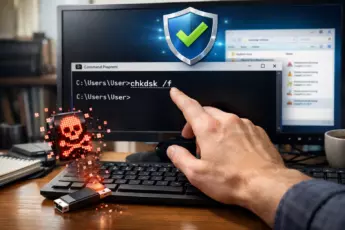
- Введите команду: `chkdsk X: /f` (где X – буква вашей флешки).
- Утилита попробует исправить ошибки на диске. Если это сработает, файловая система может восстановиться, и вы получите доступ к данным.
- Если данные не важны, просто используйте метод с Diskpart (`clean`) из шага 2.
Специальные случаи: видеорегистраторы, телефоны, новые флешки
Почему не форматируется флешка с видеорегистратора?
Регистраторы часто используют специфические файловые системы или ставят защиту на файлы. Лучшее решение – отформатировать накопитель прямо в самом регистраторе через его меню. Если флешка с регистратора не форматируется и на ПК, попробуйте методы выше, но помните: после форматирования в Windows её, возможно, снова придется форматировать в регистраторе.
Новая флешка не форматируется что делать?
Это тревожный сигнал. Возможно, вам попалась бракованная или поддельная (особенно если большой объем по низкой цене) флешка. Попробуйте фирменную утилиту производителя или низкоуровневое форматирование. Если не поможет – смело несите её по гарантии.
Если новая флешка показывает «емкость неизвестна» или определяется как диск на 0 байт, это почти всегда указывает на серьезный брак контроллера памяти. Восстановить её программными методами вряд ли удастся.
Итоги: как реанимировать флешку если она не форматируется
Проблема «не удается отформатировать флешку» обычно решаема. Главное – действовать последовательно:
- Начните с проверки очевидного: порт, переключатель защиты, перезагрузка.
- Используйте встроенные инструменты Windows: «Управление дисками» и командную строку (Diskpart, chkdsk).
- Прибегните к помощи специальных программ от производителя или для низкоуровневого форматирования.
- Для накопителей из специфических устройств (регистраторов) пробуйте форматирование в самом устройстве.
Если ни один метод не помог, и флешка физически определяется (слышен звук подключения, мигает светодиод), но компьютер её не видит или показывает 0 байт, вероятно, произошла аппаратная поломка. В таком случае, если данные критически важны, стоит обратиться в специализированный сервис. В остальных – проще заменить накопитель на новый.
Частые вопросы (FAQ)
Что делать, если флешка защищена от записи и не форматируется?
Сначала найдите на корпусе флешки или адаптере для microSD физический переключатель и сдвиньте его. Если его нет или он не помогает, используйте командную строку (Diskpart) с командой `attributes disk clear readonly` после выбора диска, чтобы снять программную защиту.
Как отформатировать флешку, если она в формате RAW?
Самый надежный способ – очистить её через командную строку. Запустите Diskpart от имени администратора, выполните последовательно команды `list disk`, `select disk X` (где X – ваша флешка), `clean`. После этого создайте новый том в «Управлении дисками».
Виндовс 10 не может отформатировать флешку, что делать?
Попробуйте все методы по порядку: «Управление дисками», командную строку с Diskpart, проверку на вирусы. Частой причиной в Windows 10 являются конфликтующие драйверы. Попробуйте удалить устройство в «Диспетчере устройств» (в разделе «Контроллеры USB» и «Дисковые устройства»), а затем перезагрузить компьютер – система установит драйверы заново.
Почему новая флешка не форматируется?
Это может быть признаком брака или подделки (особенно при большом объеме). Попробуйте использовать фирменную утилиту с сайта производителя для низкоуровневого форматирования. Если это не помогает, используйте гарантию для замены накопителя.
Как восстановить данные с флешки, которая не форматируется?
Сначала попробуйте проверить диск утилитой `chkdsk X: /f`. Если это не помогает, не форматируйте флешку, а используйте программы для восстановления данных, такие как Recuva или R-Studio. Восстанавливайте файлы на другой диск, а не на саму проблемную флешку.