Вы когда-нибудь задумывались, как переименовать флешку, чтобы среди десятка похожих накопителей в вашем ящике сразу найти нужный? Или, может, стандартное название «USB-диск» или набор букв и цифр вас просто не устраивает? Смена имени накопителя — это простая операция, которая делает вашу цифровую жизнь чуточку организованнее. Сделать это можно за минуту, и сегодня мы подробно разберем все способы, как это выполнить на вашем компьютере или ноутбуке.
- Почему стоит поменять название флешки?
- Как изменить имя флешки на компьютере с Windows
- Через «Этот компьютер» (или «Мой компьютер»)
- Через «Управление дисками»
- Как переименовать флешку на компьютере с macOS
- Частые вопросы и проблемы при переименовании
- Почему не получается поменять название флешки?
- Можно ли переименовать флешку так, чтобы имя отображалось на любом устройстве?
- Как узнать текущее название флешки, если оно нечитаемое?
- Полезные советы по выбору имени
- Итоги: как дать название флешки просто и правильно
Почему стоит поменять название флешки?
Представьте библиотеку, где у всех книг корешок подписан просто «Книга». Найти конкретную было бы очень сложно. То же самое и с накопителями. Присвоив yfrjgbntk. понятное имя, например, «ФОТО_Отпуск_2024» или «ДОКУМЕНТЫ_Работа», вы сразу понимаете, что на ней хранится. Это особенно удобно, если вы используете несколько yfrjgbntktq или регулярно передаете файлы другим людям.
Как изменить имя флешки на компьютере с Windows
Это самый распространенный и универсальный метод, который подойдет большинству пользователей. Процесс очень похож на то, как вы переименовываете обычную папку на своем ПК.
Через «Этот компьютер» (или «Мой компьютер»)
Этот способ считается основным для того, чтобы поменять название флешки. Следуйте простым шагам:
- Вставьте USB-флешку в порт вашего компьютера или ноутбука.
- Откройте проводник Windows. Самый быстрый способ — нажать комбинацию клавиш
Win + Eили кликнуть на значок папки в панели задач. - В левом меню или в основном окне найдите раздел «Этот компьютер» (в старых версиях Windows — «Мой компьютер»).
- Среди списка дисков найдите свой накопитель. Обычно он обозначен как «Съемный диск» с какой-нибудь буквой, например, (F:).
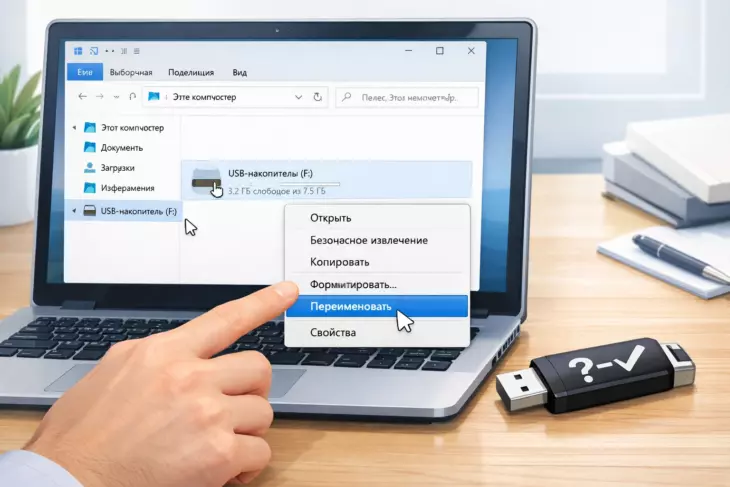
- Кликните по названию один раз, чтобы выделить, затем сделайте паузу и кликните еще раз (медленное двойное нажатие). Или можно кликнуть правой кнопкой мыши и выбрать пункт «Переименовать».
- Название флешки выделится синим цветом. Просто введите новое имя с клавиатуры.
- Нажмите клавишу
Enterна клавиатуре, чтобы сохранить изменения.
Готово! Вы только что успешно изменили имя флешки. Новое название отобразится не только в «Этом компьютере», но и при подключении накопителя к другим устройствам.
Через «Управление дисками»
Этот метод немного более продвинутый, но он может помочь, если стандартный способ по какой-то причине не срабатывает. Например, если вы хотите не просто сменить метку тома (видимое имя), а отформатировать накопитель с новым именем.
- Нажмите правой кнопкой мыши на меню «Пуск» и выберите «Управление дисками». Или нажмите
Win + R, введитеdiskmgmt.mscи нажмите OK. - В открывшемся окне найдите свой накопитель в нижней части экрана. Будьте внимательны и не перепутайте его с дисками вашего компьютера!
- Нажмите на флешку правой кнопкой мыши и выберите «Свойства».
- Перейдите на вкладку «Общие».
- В поле ввода вверху окна вы увидите текущее название. Удалите его и введите новое.
- Нажмите «Применить», а затем «OK».
Важно учитывать, что через «Управление дисками» можно совершить необратимые действия, например, удалить разделы. Будьте осторожны и убедитесь, что работаете именно со съемным носителем.
Как переименовать флешку на компьютере с macOS
Для пользователей Mac процесс также предельно прост.
- Подключите флешку к вашему Mac.
- Она автоматически появится на рабочем столе (если у вас включена соответствующая настройка) и в боковом меню окна Finder.
- Найдите значок флешки на рабочем столе или в Finder.
- Кликните по текущему названию флешки один раз, чтобы выделить текст, или нажмите на нее правой кнопкой мыши (с зажатой клавишей Ctrl) и выберите «Переименовать».
- Введите новое имя и нажмите
Enter.
Частые вопросы и проблемы при переименовании
Почему не получается поменять название флешки?
Иногда система не дает изменить имя. Вот основные причины и их решения:
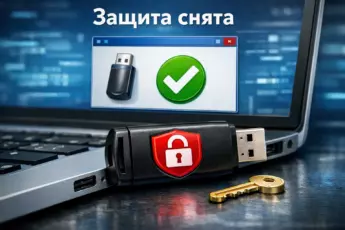
- Флешка защищена от записи. На некоторых накопителях есть физический переключатель (lock). Проверьте боковую грань флешки и передвиньте его, если он есть. Также защиту могло установить какое-либо ПО.
- На флешке открыт файл. Убедитесь, что вы закрыли все файлы, которые были открыты с этого накопителя, и что ни одна программа его не использует.
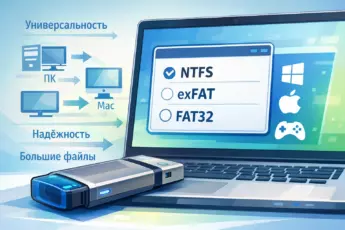
- Неправильная файловая система. Если флешка отформатирована в системе FAT32, есть ограничение на длину имени (11 символов). Для современных длинных имен лучше использовать систему NTFS (для Windows) или exFAT (для совместимости с Windows и Mac). Помните, что форматирование удалит все данные с флешки!
Если вы решите переформатировать флешку, чтобы изменить ее имя или файловую систему, сначала обязательно скопируйте все важные данные с нее на жесткий диск компьютера. После форматирования восстановить файлы будет очень сложно.
Можно ли переименовать флешку так, чтобы имя отображалось на любом устройстве?
Да, можно. Имя, которое вы задаете на своем ПК, записывается в саму файловую систему накопителя. Поэтому, когда вы подключите эту флешку к другому компьютеру, ноутбуку или даже некоторым современным телевизорам и медиаплеерам, вы увидите именно заданное вами название.
Как узнать текущее название флешки, если оно нечитаемое?
Просто подключите накопитель к компьютеру и зайдите в «Этот компьютер» (на Windows) или Finder (на Mac). Там вы увидите иконку флешки и ее имя рядом. Если название представляет собой набор непонятных символов, вы всегда можете дать флешке новое, осмысленное имя по инструкциям выше.
Полезные советы по выбору имени
- Используйте понятные вам слова: «Личные фото», «Курсовая», «Резервная копия».
- Можно добавлять даты: «Архив_05_2024».
- Старайтесь не использовать слишком длинные имена и специальные символы (
* ? / | < >), так как некоторые системы могут их не поддерживать. - Буквы и цифры — самый надежный выбор.
Интересно, что операционная система запоминает букву диска (C:, D:, F: и т.д.), которую она присваивает флешке при каждом новом подключении, отдельно от ее названия. Буква может меняться в зависимости от свободных букв в системе, а заданное вами имя — останется постоянным.
Итоги: как дать название флешки просто и правильно
Как видите, процесс того, как изменить имя флешки, не требует специальных знаний и занимает меньше минуты. Основной способ для Windows — переименовать накопитель прямо в окне «Этот компьютер», для macOS — на рабочем столе или в Finder. Главное, чтобы флешка не была защищена от записи и на ней не было открытых файлов. Присвоив своим USB-накопителям осмысленные имена, вы значительно упростите их идентификацию и сэкономите свое время в будущем. Смело берите и делайте — ваши файлы заслуживают порядка!