Флешка, или USB-накопитель, – это наш верный помощник для передачи файлов между устройствами. Но иногда она может не «подружиться» с вашим телевизором, автомобильной магнитолой или старым компьютером. Чаще всего проблема в формате файловой системы, и самый универсальный вариант для этого – FAT32. Знать, как отформатировать флешку в FAT32, полезно каждому, чтобы данные всегда были доступны на любом устройстве.

- Что такое FAT32 и почему он так популярен?
- Как отформатировать флешку в FAT32 на Windows (стандартный способ)
- Пошаговое руководство
- Если в списке нет FAT32: что делать?
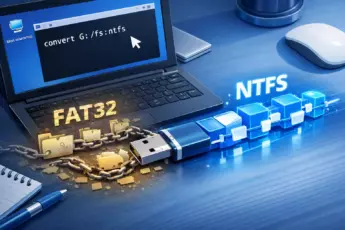
- Решение 1: Использование командной строки
- Решение 2: Использование специальных программ
- Работа с другими типами накопителей
- Частые проблемы и их решение
- Флешка не форматируется в FAT32
- Процесс форматирования зависает или прерывается
- Итоги и выводы
- FAQ – Часто задаваемые вопросы
Что такое FAT32 и почему он так популярен?
Простыми словами, файловая система – это правила, по которым данные записываются и хранятся на диске или флешке. FAT32 – один из таких старых, но очень распространенных форматов. Его главное преимущество – кросс-платформенность. Флешка, отформатированная в FAT32, будет читаться практически на любом устройстве: на компьютерах с Windows, Mac, Linux, на игровых консолях, медиацентрах и даже на многих фотоаппаратах.
Интересно, что FAT32 был создан еще в 1995 году, но его поддержка осталась в современных системах именно из-за этой универсальности.
Есть и ограничения: в FAT32 нельзя поместить один файл размером больше 4 ГБ. Поэтому для фильмов в высоком качестве или больших архивов он не подходит. Но для музыки, документов, фотографий и большинства повседневных задач – это идеальный выбор.
Как отформатировать флешку в FAT32 на Windows (стандартный способ)
Это самый простой метод для большинства пользователей. Он работает в Windows 10, Windows 11 и более ранних версиях.
Пошаговое руководство
- Подключите вашу флешку или SD карту к USB-порту компьютера.
- Откройте «Этот компьютер» (или «Мой компьютер» в старых версиях Windows).
- Найдите ваш USB-накопитель среди дисков. Щелкните на него правой кнопкой мыши.
- В контекстном меню выберите пункт «Форматировать».
- Откроется окно настроек форматирования. Здесь нужно выбрать:
- Файловая система: из списка выберите «FAT32».
- Размер кластера: оставьте «Размер по умолчанию».
- Способ форматирования: если флешка работает нормально, можно просто выбрать «Быстрое форматирование». Это ускорит процесс.
- Нажмите кнопку «Начать». Система выдаст предупреждение, что все данные будут удалены.
- После подтверждения процесс форматирования флешки в FAT32 запустится и завершится через несколько секунд.
Важно учитывать, что форматирование полностью удаляет все данные с накопителя. Если на флешке есть нужные файлы, обязательно скопируйте их на компьютер перед началом процесса.
Если в списке нет FAT32: что делать?
Частая проблема: при попытке форматировать флешку в FAT32 на Windows 10 или Windows 11, в списке доступных файловых систем нет этого варианта, а предлагаются только NTFS и exFAT. Это происходит потому, что Windows не позволяет через стандартный инструмент форматировать в FAT32 диски объемом более 32 ГБ.
Так можно ли отформатировать флешку 64 ГБ или 128 ГБ в FAT32? Да, можно, но придется использовать другие методы.
Решение 1: Использование командной строки
Командная строка – мощный инструмент Windows, который позволяет выполнять операции, недоступные в обычном интерфейсе.
- В поиске Windows напишите «cmd» или «Командная строка». Щелкните правой кнопкой на найденном приложении и выберите «Запуск от имени администратора». Это важно.
- В открывшемся окне нужно узнать букву вашей флешки. Она отображается в окне «Этот компьютер» (например, «E:», «F:»).
- В командной строке введите команду:
format X: /FS:FAT32 /Q, где «X» – это буква вашей флешки. Например, для диска E команда будет:format E: /FS:FAT32 /Q - Нажмите Enter. Система спросит подтверждение. Нажмите «Y» (Yes) и затем Enter.
- Процесс форматирования диска в FAT32 через командную строку запустится. Параметр «/Q» означает быструю очистку.
Перед использованием командной строки убедитесь, что вы правильно указали букву диска. Форматирование основного диска (например, C:) приведет к потере всех данных на компьютере и неработоспособности системы.
Решение 2: Использование специальных программ
Если работа с командной строкой вызывает дискомфорт, можно воспользоваться бесплатными сторонними утилитами. Они часто имеют более дружелюбный интерфейс и позволяют форматировать флешки большого объема в FAT32 без ограничений.
- FAT32 Format – компактная и популярная программа именно для этой задачи. Вы можете скачать ее, например, с официального сайта разработчика. Процесс прост: выбираете диск, нажимаете «Format».
- GUIFormat – еще одна удобная утилита с аналогичными функциями.
- HP USB Disk Storage Format Tool – надежный инструмент от известной компании.
Эти программы дают возможность изменить формат флешки из exFAT в FAT32 или из NTFS в FAT32, даже когда стандартные средства Windows этого не позволяют.
Работа с другими типами накопителей
Методы, описанные выше, универсальны. Вы можете использовать их не только для USB флешки, но и для:
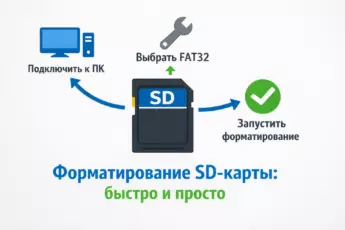
- SD карты или microSD – просто подключите ее к компьютеру через кардридер.
- Внешнего жесткого диска (HDD) или твердотельного накопителя (SSD) – процесс форматирования внешнего жесткого диска в FAT32 абсолютно аналогичен.
Частые проблемы и их решение
Флешка не форматируется в FAT32
Если система выдает ошибку и не дает отформатировать флешку, возможны следующие причины:
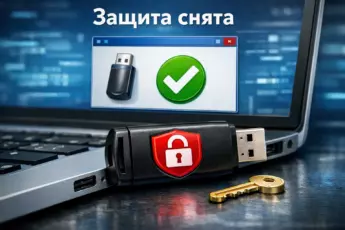
- Физическая защита: на некоторых флешках (особенно SD картах) есть механический переключатель Lock (блокировка). Проверьте, не установлена ли блокировка.
- Ошибки на диске: попробуйте выполнить полное форматирование (без параметра «Quick» / «Быстрое»). Это может исправить поврежденные секторы.
- Вирус или повреждение контроллера: в крайних случаях может помочь низкоуровневое форматирование с помощью специализированных программ, но это сложный процесс для новичков.
Процесс форматирования зависает или прерывается
Попробуйте следующие действия:
- Выньте флешку и подключите ее в другой USB-порт.
- Попробуйте выполнить форматирование на другом компьютере.
- Если используется программа, скачайте ее с другого (официального) источника.
Итоги и выводы
Форматирование флешки в FAT32 – это простой процесс, который открывает доступ к вашим данным на огромном количестве устройств. Если у вас флешка меньше 32 ГБ, вы легко сделаете это стандартными средствами Windows. Для накопителей большего объема (64 ГБ, 128 ГБ и даже 256 ГБ) вам помогут командная строка или небольшие бесплатные утилиты, такие как FAT32 Format. Главное – всегда помнить о безопасности своих данных и создавать резервные копии перед форматированием.
Теперь вы знаете, как отформатировать флешку в FAT32 на компьютере с Windows, даже если система не предлагает этот вариант в списке. Эта универсальная файловая система обеспечит совместимость вашего USB-накопителя с практически любым девайсом, который вы встретите.
FAQ – Часто задаваемые вопросы
Как форматировать флешку в FAT32, если в списке есть только exFAT и NTFS?
Это означает, что ваша флешка имеет объем больше 32 ГБ. Используйте форматирование через командную строку Windows (с правами администратора) или специальную программу, например, FAT32 Format.
Можно ли отформатировать флешку 64 ГБ в FAT32?
Да, это возможно. Ограничение 32 ГБ действует только для стандартного инструмента форматирования в графическом интерфейсе Windows. Используя командную строку или сторонние утилиты, вы сможете переформатировать флешку 64 ГБ, 128 ГБ или даже больше в FAT32.
Почему не форматируется флешка в FAT32 и система выдает ошибку?
Наиболее вероятные причины: механическая блокировка переключателем Lock на корпусе флешки/карты, серьезные ошибки в файловой системе, или физические повреждения накопителя. Попробуйте другой USB-порт, компьютер или выполните полное (не быстрoe) форматирование.
Как поменять файловую систему флешки с exFAT на FAT32 без потери данных?
Это невозможно. Процесс форматирования всегда полностью очищает накопитель. Чтобы сменить формат флешки с exFAT на FAT32, сначала обязательно скопируйте все важные файлы на компьютер или другой диск.
Как отформатировать SD карту в FAT32 на Windows 10?
Процесс абсолютно идентичен форматированию обычной USB флешки. Подключите SD карту к компьютеру через кардридер, она появится как диск в системе. Затем используйте стандартный способ («Форматировать» в контекстном меню), командную строку или программу для форматирования, если карта объемом более 32 ГБ.