Вы купили новую флешку, а свободного места на ней оказалось меньше, чем обещала упаковка? Или старый накопитель стал странно себя вести, и вы сомневаетесь в его исправности? Узнать реальный объем флешки и проверить ее работоспособность — важный навык, который убережет вас от потери данных и покупки некачественного устройства. Сделать это можно быстро и бесплатно, даже если вы не технический специалист.
- Почему флешка показывает не тот объем?
- Как быстро проверить объем флешки через компьютер
- Проверка работоспособности и наличия ошибок
- Программы для проверки реального объема и тестирования флешки
- H2testw — эталон для определения подлинности
- ChipGenius — чтобы узнать характеристики контроллера
- Flash Memory Toolkit — комплексная диагностика
- Что делать, если флешка оказалась поддельной или сбойной?
- Итоги: как надежно проверить флешку
- Частые вопросы (FAQ)
Почему флешка показывает не тот объем?
Прежде чем перейти к проверке, стоит понять, с чем мы можем столкнуться. Иногда разница между заявленным и реальным объемом памяти — это не обман, а следствие разных систем подсчета. Производители используют десятичную систему (1 ГБ = 1000 МБ), а ваш компьютер — двоичную (1 ГБ = 1024 МБ). Из-за этого флешка на 32 ГБ в системе будет отображаться как примерно 29,8 ГБ. Это нормально.
Интересно, что из-за этой разницы в расчетах даже абсолютно новая и оригинальная флешка всегда будет показывать в компьютере чуть меньший объем, чем на коробке.
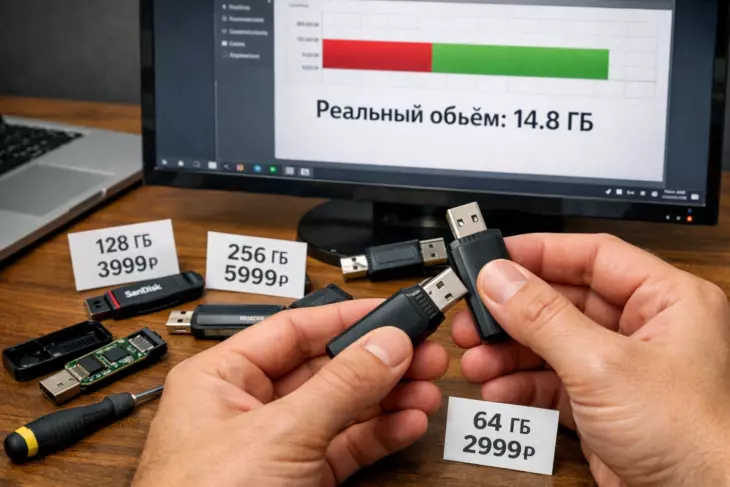
Однако часто встречается и откровенный обман, особенно при покупке дешевых устройств из Китая. Нечестные продавцы с помощью специального софта изменяют прошивку накопителя так, что он показывает, например, 128 ГБ, хотя на самом деле внутри может быть микросхема памяти на 8 или 16 ГБ. Вы будете копировать файлы, а когда заполните настоящий объем, данные начнут перезаписываться и портиться.
Как быстро проверить объем флешки через компьютер
Самый простой способ посмотреть, сколько памяти доступно — использовать встроенные средства вашего ПК или ноутбука.
- Подключите USB-накопитель или карту памяти SD/microSD (через кард-ридер) к компьютеру.
- Откройте «Этот компьютер» (в Windows) или «Finder» (на Mac).
- Найдите свою флешку в списке дисков, щелкните по ней правой кнопкой мыши и выберите «Свойства».
В открывшемся окне вы увидите два важных числа: емкость (это общий физический размер, который видит система) и свободное место. Сравните емкость с заявленной. Если заявлено 64 ГБ, а в свойствах показано около 59,7 ГБ — это честная разница из-за систем подсчета. Если же показано, например, 14,4 ГБ — перед вами, скорее всего, перемаркированный накопитель.
Важно учитывать, что этот способ показывает лишь тот объем, который видит система. Он не проверяет, все ли сектора памяти рабочие и нет ли подделки. Для полной диагностики нужны специальные программы.
Проверка работоспособности и наличия ошибок
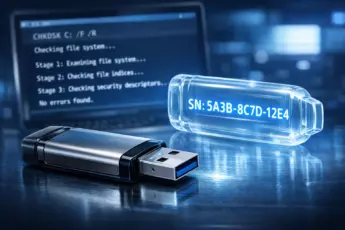
В той же вкладке «Свойства» во Windows есть полезный инструмент. Перейдите на вкладку «Сервис» и нажмите «Проверить». Запустится проверка диска на наличие ошибок файловой системы. Это поможет выявить логические сбои, но не определит подделку объема.
Программы для проверки реального объема и тестирования флешки
Чтобы узнать настоящий объем и протестировать флеш-накопитель на исправность, понадобятся специальные утилиты. Они проводят глубокую диагностику, записывая и считывая информацию во все ячейки памяти.
H2testw — эталон для определения подлинности
Это бесплатная и очень надежная программа для проверки флешек, карт памяти и других USB-накопителей. Ее главная задача — определить истинный объем и скорость записи.
- Скачайте H2testw (официальная страница на немецком, но программа на английском).
- Запустите программу (не требует установки).
- В поле «Target» выберите букву вашей флешки.
- Нажмите «Write + Verify». Программа заполнит все свободное место тестовыми файлами, а затем проверит, можно ли их корректно прочитать.
После завершения тестирования вы получите отчет. Если в конце вы видите надпись «Test finished without errors» — объем флешки соответствует заявленному и все сектора работоспособны. Если же вы видите сообщение о том, что, например, доступно только 15 ГБ из заявленных 128 ГБ — это явная подделка.
Перед запуском H2testw обязательно сохраните все важные данные с флешки на другой носитель! Программа полностью удалит все файлы в процессе тестирования.
ChipGenius — чтобы узнать характеристики контроллера
Эта утилита не тестирует память, но показывает детальную информацию об устройстве: производителя контроллера, тип памяти, версию прошивки. Это полезно, чтобы понять, что у вас в руках на самом деле. Если данные из программы сильно расходятся с тем, что написано на корпусе, — это плохой знак.
Flash Memory Toolkit — комплексная диагностика
Это более продвинутый набор инструментов. Он позволяет не только проверить флешку на ошибки и реальный объем, но и протестировать скорость, восстановить случайно удаленные файлы и сделать резервную копию данных.
Что делать, если флешка оказалась поддельной или сбойной?
Итак, вы провели тестирование и получили неутешительные результаты. Вот ваши возможные действия:
- Возврат товара. Если флешка новая и куплена в магазине (особенно если она китайская и подозрительно дешевая), смело требуйте возврата денег. Продажа подделок — это нарушение прав потребителя.
- Низкоуровневое форматирование. Иногда проблемы с работоспособностью (медленная работа, ошибки записи) можно исправить специальными программами для восстановления флешек, например, SD Formatter для карт памяти или утилитами от производителя (Vendor Tools). Они помогут вернуть накопитель к жизни, если сбои вызваны логическими ошибками, но не изменят его реальный физический размер.
- Утилизация. Если флешка старая, часто «глючит» и показывает серьезные ошибки при проверке, ее лучше не использовать для хранения важной информации. Целостность ваших данных под угрозой.
Итоги: как надежно проверить флешку
Подведем краткие итоги, чтобы вы точно знали, какие шаги предпринять для проверки накопителя.
- Быстрая проверка через «Свойства» даст первичное представление о том, сколько памяти видит система.
- Тест программой H2testw — это единственный надежный способ определить, соответствует ли заявленный объем памяти настоящему и нет ли битых секторов.
- Дополнительные утилиты (ChipGenius, Flash Memory Toolkit) помогут собрать полную информацию об устройстве и провести дополнительную диагностику его состояния.
- Всегда тестируйте новую флешку, особенно если покупка была сделана на непроверенной площадке или цена была слишком привлекательной.
Затратив 20-30 минут на проверку новой флешки, вы сэкономите нервы, время и, возможно, важные данные в будущем. Это простая, но очень полезная привычка.
Частые вопросы (FAQ)
Можно ли проверить объем флешки онлайн?
Нет, проверить реальный объем флешки или карты памяти через онлайн-сервис невозможно. Для этого требуется прямой доступ ко всем секторам накопителя, что могут сделать только специальные программы, установленные на ваш компьютер. Все сайты, предлагающие «проверку онлайн», скорее всего, являются мошенническими.
Как узнать, сколько гигабайт осталось на флешке?
Самый простой способ посмотреть, сколько свободного места осталось — открыть «Этот компьютер» (Windows) или Finder (Mac), найти в списке устройств свою флешку. Свободное место будет указано под ее названием или в строке состояния внизу окна. Также можно щелкнуть правой кнопкой мыши по значку флешки и выбрать «Свойства», где будет подробная информация об общей и занятой емкости.