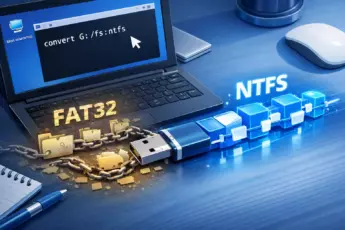
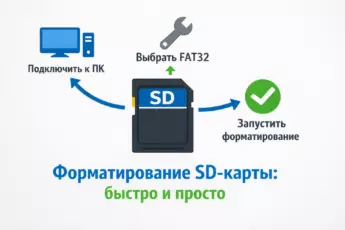
Флешка есть у каждого, и мы привыкли, что это надежный и простой инструмент для переноса файлов. Но иногда при попытке подготовить ее к работе, например, отформатировать в файловую систему NTFS, компьютер выдает ошибку или просто не дает это сделать. Это может сильно расстроить, особенно когда нужно срочно скопировать большой фильм или важный документ. В этой статье мы простым языком разберем, почему накопитель не форматируется в NTFS, и дадим пошаговые инструкции, как решить эту проблему самостоятельно.

- Что такое файловая система и зачем нужна NTFS?
- Основные причины, почему не форматируется флешка в NTFS
- 1. Флешка защищена от записи (защелкнута)
- 2. Ограничения стандартного инструмента Windows
- 3. Повреждения файловой системы или «битые» сектора
- 4. Устаревшие или некорректные драйверы
- 5. Аппаратная неисправность флешки
- Что делать, если не получается отформатировать флешку в NTFS: пошаговое руководство
- Шаг 1: Проверка на вирусы и снятие защиты
- Шаг 2: Использование альтернативного способа форматирования в Windows
- Шаг 3: Очистка и создание раздела через Diskpart (для продвинутых пользователей)
- Шаг 4: Использование сторонних программ для низкоуровневого форматирования
- Шаг 5: Проверка на аппаратные сбои
- Итоги и выводы
- Частые вопросы (FAQ)
Что такое файловая система и зачем нужна NTFS?
Представьте, что флешка — это книжная полка. Файловая система — это правила, по которым книги (ваши файлы) расставляются и записываются на эту полку. От этих правил зависит, какие книги (файлы какого размера) можно поставить и насколько удобно их искать.
- FAT32 — старые, но простые правила. Они не позволяют поставить на полку одну огромную книгу (файл больше 4 ГБ), зато понятны почти любому устройству (телевизоры, магнитолы, старые фотоаппараты).
- NTFS — современные и умные правила. Они позволяют хранить файлы любого размера, лучше защищают данные от сбоев и поддерживают разграничение прав доступа. Это стандартная система для современных жестких дисков и SSD в Windows.
- exFAT — золотая середина. Создана специально для флешек и карт памяти. Позволяет хранить огромные файлы и совместима со многими устройствами, кроме совсем старых.
Интересно, что операционная система Windows по умолчанию предлагает для FAT32 или exFAT, а не NTFS. Это сделано для максимальной совместимости с другими устройствами.
Основные причины, почему не форматируется флешка в NTFS
Когда вы сталкиваетесь с сообщением «не удается завершить форматирование» или просто не видите NTFS в списке доступных систем, проблема обычно кроется в одном из следующих моментов.
1. Флешка защищена от записи (защелкнута)
Это самая частая и простая причина. На многих накопителях, особенно старых моделях, есть физический переключатель — маленькая защелка на боковой стороне. Если она сдвинута в положение Lock (часто обозначается замком), то накопитель не хочет форматироваться, и на нее нельзя ничего записать. Просто передвиньте переключатель в противоположное положение.
Важно: на большинстве современных накопителей такого переключателя уже нет. Если его нет физически, значит, причина в другом.
2. Ограничения стандартного инструмента Windows
Встроенная утилита форматирования в Windows иногда бывает излишне «осторожной». Если она обнаруживает на накопителе любые, даже микроскопические ошибки, она может отказаться выполнять операцию, особенно смену файловой системы. В этом случае не форматирует флешку в NTFS сам инструмент, а не носитель.
3. Повреждения файловой системы или «битые» сектора
Со временем или из-за небезопасного извлечения накопителя (когда вы выдергиваете его без функции «Безопасное извлечение устройства») структура данных может повредиться. Компьютер видит такие повреждения и блокирует операции, чтобы не потерять ваши данные окончательно. Это одна из ключевых причин, почему флешка не форматируется в NTFS из exFAT или FAT32.
4. Устаревшие или некорректные драйверы
Драйвер — это программа, которая помогает Windows «общаться» с флешкой. Если драйвер устарел, поврежден вирусом или конфликтует с системой, могут возникать самые странные ошибки, в том числе и проблемы с форматированием.
5. Аппаратная неисправность флешки
К сожалению, накопители не вечны. Контроллер (микросхема-мозг накопителя) или ячейки памяти могут выйти из строя. В таком случае вы можете столкнуться с ситуацией, когда новая флешка не форматируется в NTFS прямо из коробки — это явный признак брака. Или же старая флешка просто отработала свой ресурс.
Что делать, если не получается отформатировать флешку в NTFS: пошаговое руководство
Не отчаивайтесь. Пройдем по шагам от простого к сложному. Перед началом любых манипуляций скопируйте все важные данные с флешки на компьютер, если это возможно.
Шаг 1: Проверка на вирусы и снятие защиты
Подключите флешку к компьютеру. Проверьте ее антивирусом. Убедитесь, что нет физического переключателя Lock. Также проверьте свойства флешки: кликните по ней правой кнопкой мыши, выберите «Свойства» и вкладку «Общие». Убедитесь, что атрибут «Только чтение» не стоит.
Шаг 2: Использование альтернативного способа форматирования в Windows
Не всегда нужно искать сложные программы. Попробуйте форматирование через «Управление дисками».
- Нажмите клавиши Win + R, введите
diskmgmt.mscи нажмите Enter. - В окне «Управление дисками» найдите вашу флешку (ориентируйтесь по размеру).
- Кликните правой кнопкой мыши по ее разделу и выберите «Форматировать».
- В выпадающем списке «Файловая система» выберите NTFS и нажмите «ОК».
Этот инструмент часто оказывается мощнее стандартного, особенно если не форматируется флешка в NTFS на Windows 10.
Шаг 3: Очистка и создание раздела через Diskpart (для продвинутых пользователей)
Это консольная команда, которая дает полный контроль над дисками. Действуйте внимательно, чтобы не стереть не тот диск.
- Нажмите Win + R, введите
cmd, затем нажмите Ctrl+Shift+Enter, чтобы запустить командную строку от имени администратора. - Введите по порядку команды, нажимая Enter после каждой:
diskpart— запуск утилиты.list disk— покажет список всех дисков. Определите номер вашей флешки (по размеру).select disk X— где X — номер вашей флешки. Будьте крайне осторожны при выборе!clean— полностью очистит флешку.create partition primary— создаст новый основной раздел.format fs=ntfs quick— отформатирует раздел в NTFS быстрым способом.assign— присвоит флешке букву.exit— для выхода.
Команда
cleanбезвозвратно удалит все данные на выбранном диске. Убедитесь дважды, что выбрали именно флешку, а не жесткий диск с системой или данными.
Шаг 4: Использование сторонних программ для низкоуровневого форматирования
Если стандартные средства Windows не помогли, на помощь придут специальные утилиты. Они могут игнорировать некоторые ошибки и «заставить» флешку работать.
- SD Memory Card Formatter — официальная утилита от SD Association. Отлично работает не только с картами памяти, но и с обычными USB-флешками.
- FlashBoot — мощная русскоязычная программа с большим набором функций для работы с загрузочными и обычными флешками.
- HP USB Disk Storage Format Tool — простая и проверенная временем утилита, которая часто справляется там, где Windows пасует.
Сторонние программы часто имеют более гибкие настройки и могут форматировать флешку, даже если система считает ее поврежденной.
Шаг 5: Проверка на аппаратные сбои
Если ни один из программных способов не помог, и вы по-прежнему не можете отформатировать флешку в NTFS, проблема, скорее всего, аппаратная.
- Попробуйте подключить флешку к другому USB-порту (желательно на задней панели системного блока).
- Попробуйте использовать ее на другом компьютере.
- Если флешка не определяется вообще, издает щелчки (хотя для флешек это нехарактерно) или сильно греется — она, увы, вышла из строя.
Итоги и выводы
Проблема, когда USB флешка не форматируется в NTFS, решаема в большинстве случаев. Начните с проверки физического переключателя защиты и использования встроенной оснастки «Управление дисками». Если это не помогло, смело используйте командную строку (Diskpart) или специализированные сторонние утилиты вроде HP USB Disk Storage Format Tool. Помните, что низкоуровневое форматирование или команда clean в Diskpart удалят все данные безвозвратно. Если все программные методы исчерпаны, а флешка не подает признаков жизни, причина, вероятно, в ее физической поломке. В таком случае, если на ней остались критически важные данные, стоит обратиться в профессиональный сервис восстановления, но будьте готовы к тому, что это может быть дорого. Для повседневного же использования проще приобрести новую, надежную флешку.
Частые вопросы (FAQ)
Почему флешка не форматируется в NTFS, а только в FAT32 или exFAT?
Чаще всего это происходит из-за ошибок файловой системы или защищенных разделов, которые мешают Windows выполнить операцию. Стандартный проводник «боится» таких ошибок. Попробуйте использовать форматирование через «Управление дисками» (diskmgmt.msc) или командную строку Diskpart — эти инструменты более мощные и часто обходят подобные ограничения.
Что делать, если новая флешка не форматируется в NTFS?
Если вы только что купили флешку и столкнулись с такой проблемой, это может быть признаком брака. Сначала попробуйте отформатировать ее с помощью официальных утилит от производителя (их можно найти на сайте) или программой для низкоуровневого форматирования, например, SD Memory Card Formatter. Если это не помогло, смело обращайтесь в магазин по гарантии для замены товара. Не стоит пытаться «реанимировать» новый бракованный накопитель.