Флешка стала для нас такой же привычной вещью, как ключи или телефон. Мы храним на ней важные документы, фото, музыку. Но иногда она начинает «болеть» – файлы не открываются, устройство не читается, или система просит её форматировать. В таких ситуациях обычные методы через окна Windows могут не помочь. Тогда на помощь приходит мощный инструмент – форматирование флешки через командную строку. Это универсальный способ, который часто решает проблемы, неподдающиеся простому лечению.
- Что такое командная строка и почему она эффективна?
- Когда стоит использовать командную строку для форматирования?
- Подготовка к работе: важные предостережения
- Как отформатировать флешку через командную строку: пошаговое руководство
- Способ 1: Быстрое форматирование с помощью команды FORMAT
- Способ 2: Полное управление и очистка с помощью Diskpart
- Выбор файловой системы: NTFS, FAT32 или exFAT?
- Итоги и основные выводы
- Частые вопросы (FAQ)
Что такое командная строка и почему она эффективна?
Командная строка (или CMD) – это текстовый интерфейс для управления компьютером. Представьте, что вместо кнопок и меню вы даете системе прямые, четкие команды. Она выполняет их без дополнительных окон и вопросов. Именно поэтому форматирование через командную строку, особенно с помощью программы Diskpart, считается одним из самых надежных методов. Она позволяет глубоко работать с дисками, что полезно, когда нужно полностью очистить флешку, изменить её структуру или исправить ошибки.
Интересно, что инструмент Diskpart существует в Windows уже много лет и является стандартным средством для управления разделами и дисками, включая жесткие диски, SSD, флешки и SD карты.
Когда стоит использовать командную строку для форматирования?
Вот типичные ситуации, когда этот метод будет вашим лучшим выбором:
- Windows не может завершить форматирование через «Этот компьютер».
- Флешка не отображается в списке дисков или показывает неправильный размер.
- Вы хотите полностью очистить флешку от всех данных, включая скрытые и системные.
- Нужно изменить файловую систему (например, с FAT32 на NTFS) для работы с большими файлами.
- Флешка заражена вирусом, который блокирует стандартные операции.
- Необходимо выполнить низкоуровневое форматирование флешки (в понимании полной очистки всех секторов).
Подготовка к работе: важные предостережения
Перед тем как начать форматировать флешку через командную строку, запомните два золотых правила.
Форматирование УДАЛИТ ВСЕ данные на флешке безвозвратно. Убедитесь, что вы сохранили нужные файлы на другой носитель или компьютер. После запуска процесса восстановить информацию будет крайне сложно.
Важно точно определить букву вашей флешки. Если вы ошибетесь и выберете системный диск (например, C:), то можете удалить все данные на компьютере, что приведет к его неработоспособности. Внимательность здесь – ключ к успеху.
Как отформатировать флешку через командную строку: пошаговое руководство
Мы рассмотрим два основных способа: простой, с помощью команды FORMAT, и более мощный – через утилиту Diskpart.
Способ 1: Быстрое форматирование с помощью команды FORMAT
Этот метод похож на стандартное форматирование в Windows, но запускается из CMD.
- Подключите флешку к компьютеру.
- Откройте командную строку. Для этого в Windows 10 или 11 нажмите клавиши Win + R, введите
cmdи нажмите Enter. Или найдите «Командная строка» через поиск в меню Пуск. - Определите букву вашей флешки. Откройте «Этот компьютер» и посмотрите, какая буква присвоена вашему USB-диску (например, F: или G:).
- В командной строке введите команду:
format F: /FS:NTFS /Qи нажмите Enter.F:– это буква вашего диска. Замените её на свою!/FS:NTFS– указывает файловую систему. Можно использовать FAT32 или exFAT./Q– означает быстрое форматирование. Если хотите полное (более долгое), удалите этот параметр.
- Система спросит вас: «ВНИМАНИЕ, ВСЕ ДАННЫЕ НА НЕСЪЁМНОМ ДИСКЕ F: БУДУТ УНИЧТОЖЕНЫ! Продолжить форматирование [Y(да)/N(нет)]?». Введите
Yи нажмите Enter. - Дождитесь сообщения «Форматирование завершено».
Ваша флешка отформатирована! Это один из способов, как отформатировать флешку через CMD.
Способ 2: Полное управление и очистка с помощью Diskpart
Программа Diskpart – это профессиональный инструмент внутри Windows. Он позволяет не просто форматировать диск через командную строку, но сначала полностью очистить его структуру, что полезно при сложных проблемах.
Diskpart часто решает проблемы, когда флешка «сыпется» и не хочет работать стандартно. Он выполняет глубокую очистку флешки через Diskpart.
- Откройте командную строку, как описано выше.
- Введите команду
diskpartи нажмите Enter. Вы запустили отдельную программу для управления дисками. - Введите
list disk. Вы увидите список всех дисков в системе, включая жесткие диски и вашу флешку. - Определите номер вашей флешки. Ориентируйтесь по размеру (Size). Например, если ваша флешка 16 ГБ, в списке она будет Disk 1 с размером около 16 GB. Запомните этот номер.
- Выберите диск командой:
select disk 1(вместо 1 поставьте номер вашей флешки). - Введите команду
clean. Эта команда полностью сотрет все разделы и данные на флешке. Это критический шаг. - Создайте новый основной раздел:
create partition primary. - Выберите созданный раздел:
select partition 1. - Сделайте раздел активным и форматируйте его. Введите две команды:
format fs=ntfs quick– быстрое форматирование в NTFS. Для FAT32 используйтеformat fs=fat32 quick.- Если хотите полное форматирование без параметра
quick, процесс будет длиться долго.
- Присвойте диску букву:
assign(система сделает это автоматически). - Введите
exitдля выхода из Diskpart, и ещёexitдля закрытия командной строки.
Процесс форматирования диска через Diskpart завершен. Флешка теперь абсолютно чиста и готов к работе.
Выбор файловой системы: NTFS, FAT32 или exFAT?
При форматировании, особенно через команду для форматирования флешки, вам нужно выбрать тип файловой системы. Вот простой ориентир:
- FAT32: Старый, но универсальный формат. Работает на любых устройствах (старых фотоаппаратах, магнитолах). Но не поддерживает файлы больше 4 ГБ. Если нужно записать фильм – это не вариант.
- NTFS: Современная система для Windows. Поддерживает большие файлы, имеет защиту от ошибок. Но может не читаться на некоторых не-Windows устройствах (например, Smart TV).
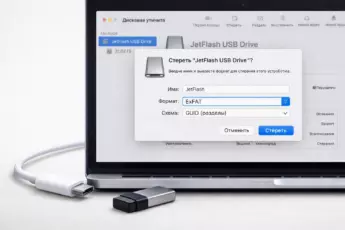
- exFAT: Золотая середина. Создана для флешек и внешних дисков. Поддерживает огромные файлы и совместима с современными версиями Windows, macOS, многими телевизорами и другими устройствами.
Для большинства современных задач, особенно если флешка используется между компьютерами Windows и другими гаджетами, exFAT — оптимальный выбор.
Итоги и основные выводы
Форматирование флешки через командную строку, особенно с использованием Diskpart, — это мощный и надежный инструмент в руках пользователя. Он не требует установки дополнительных программ и справляется с многими проблемами, которые не могут решить стандартные средства Windows.
- Этот метод дает вам полный контроль над процессом, позволяя выполнить как быстрое, так и глубокое (полное форматирование) очищение носителя.
- Он универсален: работает для USB-флешек, SD карт и даже внешних жестких дисков. Принципы как отформатировать жесткий диск через Diskpart или SD карту через командную строку практически одинаковы.
- Ключ к безопасности – точное определение диска, с которым вы работаете. Одна ошибка в букве или номере может привести к потере важных данных.
- Не стоит бояться командной строки. Следуя четким инструкциям, даже неспециалист может успешно отформатировать флешку с помощью командной строки и вернуть её к жизни.
Используйте этот метод, когда обычные пути не работают. Он ваш надежный запасной вариант для управления цифровыми носителями информации.
Частые вопросы (FAQ)
Как отформатировать флешку через командную строку в Windows 10, если она не форматируется обычным способом?
Воспользуйтесь утилитой Diskpart, как описано в Способе 2 этой статьи. Команда clean полностью удаляет любые следы предыдущих данных и ошибок, после чего вы можете создать новый чистый раздел и форматировать его. Это самый эффективный метод для таких случаев.
Можно ли через Diskpart форматировать флешку в FAT32?
Да, абсолютно. После выбора раздела (команда select partition 1) используйте команду форматирования с указанием нужной системы: format fs=fat32 quick. Это позволит вам форматировать флешку в FAT32 через командную строку для совместимости с старыми устройствами.
Что значит «низкоуровневое форматирование» через командную строку и как его сделать?
В контексте командной строки и Diskpart под «низкоуровневым» часто понимают полную очистку всех секторов диска командой clean, которая стирает не только файлы, но и всю информацию о разделах. Это не истинное низкоуровневое форматирование с заводским контролем, но это максимально глубокое очищение, доступное пользователю без специального софта. Для этого выполните шаги в Diskpart до команды clean, а затем создайте раздел и форматируйте его.