Каждый из нас хотя бы раз пользовался флешкой — маленьким, но очень полезным устройством для переноса документов, фотографий или музыки. Но что делать, если вы только что вставили её в компьютер, а как найти и посмотреть её содержимое — непонятно? На самом деле, всё просто. Давайте разберём пошагово, как открыть флешку на компьютере или ноутбуке, независимо от того, какая у вас версия Windows.
- Как подключить флешку к компьютеру правильно
- Как найти и открыть флешку на компьютере с Windows 10 или Windows 11
- Способ 1: через окно «Этот компьютер»
- Способ 2: через область уведомлений
- Как посмотреть флешку на ноутбуке с Windows 7
- Что делать, если флешка не отображается на компьютере
- Как работать с содержимым
- Итоги
- Частые вопросы (FAQ)
Как подключить флешку к компьютеру правильно
Прежде чем мы перейдём к тому, как найти флешку, важно правильно её подключить. Это первый шаг к успеху.
- Возьмите карту памяти и найдите на своём компьютере или ноутбуке порт USB. Он выглядит как прямоугольное отверстие, чаще всего помечается значком, похожим на ветку дерева с тремя окончаниями.
- Осторожно вставьте флешку в порт. Не прилагайте силу! Если она не входит, проверьте, не перевёрнута ли она.
Никогда не вставляйте карту памяти, прикладывая грубую силу. Это может сломать как её саму, так и порт USB на вашем ПК.
- После того как вы вставили устройство, подождите 10-20 секунд. Компьютеру нужно время, чтобы распознать его и настроить доступ.
Интересно, что современные модели ноутбуков часто имеют порты USB по бокам, а на стационарных компьютерах они расположены как на передней панели системного блока, так и сзади.
Как найти и открыть флешку на компьютере с Windows 10 или Windows 11
После того как карту памяти вставлена и система её обнаружила, пора просмотреть её содержимое. В современных версиях Windows, таких как «десятка» и «одиннадцатка», это происходит практически одинаково.
Способ 1: через окно «Этот компьютер»
- Найдите на рабочем столе значок с названием «Этот компьютер» и откройте его двойным щелчком мыши. Если его нет на рабочем столе, нажмите на значок лупы в панели задач и начните вводить «Этот компьютер», затем откройте найденный результат.
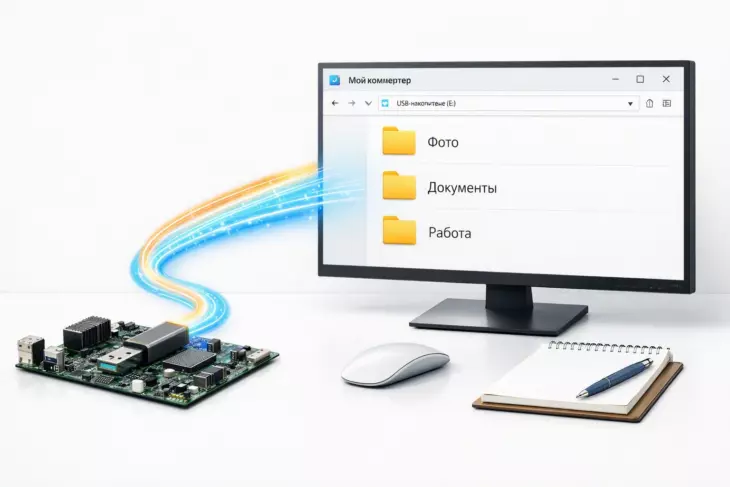
- В открывшемся окне вы увидите все диски вашего ПК. Среди них будет и ваша карта памяти. Обычно она называется «Съёмный диск» или имеет своё собственное название (например, «Transcend» или «Kingston»).
Удобно, что здесь же отображается, сколько свободного места на карте памяти осталось.
- Просто кликните по иконке два раза левой кнопкой мыши, и вы сразу попадёте внутрь, чтобы увидеть все файлы и папки.
Способ 2: через область уведомлений
Иногда сразу после подключения в правом нижнем углу экрана (в области уведомлений) появляется всплывающее окно. Оно может предложить вам выбрать действие для карты памяти. Вы можете кликнуть на это уведомление и выбрать «Открыть папку для просмотра файлов», чтобы сразу получить доступ к содержимому.
Как посмотреть флешку на ноутбуке с Windows 7
Принцип работы на более старой системе Windows 7 очень похож. Основное место, где можно найти свою карту памяти, называется «Компьютер».
- Нажмите кнопку «Пуск» в левом нижнем углу экрана.
- В правой колонке меню выберите пункт «Компьютер».
- В окне, среди прочих устройств и дисков, найдите свою карту памяти и откройте её двойным щелчком.
Даже если на вашем ноутбуке установлена Windows 7, алгоритм подключения и просмотра информации с карты памяти остаётся таким же простым и понятным.
Что делать, если флешка не отображается на компьютере
Иногда бывает так, что вы вставляете карту памяти, но её не видно в окне «Этот компьютер». Не паникуйте. Вот несколько советов, как решить эту проблему.
- Проверьте подключение: Попробуйте вынуть и снова вставить флешку в тот же порт USB. А лучше — попробовать другой порт на компьютере. Возможно, конкретный порт не работает.
- Дождитесь загрузки: Дайте системе больше времени. Особенно если карта памяти большая или это её первое подключение к вашему ПК.
- Проверьте в «Управлении дисками»: Нажмите одновременно клавиши Win + R, введите
diskmgmt.mscи нажмите Enter. В открывшемся окне посмотрите, есть ли там ваша карта памяти. Если она отображается, но у неё нет буквы (например, «E:»), можно попробовать назначить её самостоятельно, кликнув правой кнопкой мыши по разделу флешки и выбрав «Изменить букву диска или путь к диску».
Важно: Не используйте опцию «Форматировать» в «Управлении дисками», если на флешке есть важные данные, которые вы не сохраняли в другом месте. Это действие полностью удалит всю информацию с устройства.
Как работать с содержимым
После того как вы зашли на флешку и увидели файлы, с ними можно работать почти так же, как с файлами на самом компьютере.
- Чтобы открыть документ или фотографию, просто кликните по нему два раза. Система запустит подходящую программу (например, фотографии будут открыты в приложении «Фотографии»).
- Чтобы скопировать файлы с карты памяти на компьютер, выделите нужные файлы, нажмите правую кнопку мыши и выберите «Копировать». Затем перейдите в папку на вашем ПК (например, в «Документы») и, снова нажав правую кнопку мыши, выберите «Вставить».
- Чтобы безопасно извлечь флешку, найдите в правом нижнем углу экрана (в трее) значок флешки со зелёной галочкой. Кликните по нему и выберите «Извлечь [Название вашей флешки]». Дождитесь сообщения о том, что устройство можно извлечь, и только тогда вынимайте флешку из порта.
Резкое извлечение флешки без использования «Безопасного извлечения» может привести к потере данных или повреждению самой флешки, особенно если в момент извлечения на неё что-то копировалось.
Итоги
Как видите, чтобы посмотреть флешку на компьютере, не нужно быть техническим специалистом. Достаточно правильно её подключить, а затем найти в окне «Этот компьютер» (или «Компьютер» в Windows 7). Сам процесс занимает меньше минуты. Главные правила: аккуратно подключать устройство, давать системе время на настройку и всегда использовать безопасное извлечение. Следуя этим простым шагам, вы сможете легко получить доступ к любым документам, фото или музыке, хранящимся на вашей USB-флешке.
Частые вопросы (FAQ)
Компьютер не видит флешку, что делать?
Сначала попробуйте простые действия: переподключите флешку в другой USB-порт, перезагрузите компьютер. Если это не помогло, проверьте, отображается ли флешка в окне «Управление дисками» (как это сделать, описано выше в статье). Если она там есть, возможно, ей не назначена буква диска. Если её нет даже там, проблема может быть в самой флешке или порте ПК.
Как безопасно извлечь флешку из ноутбука?
В правом нижнем углу экрана (в системном трее) найдите значок, похожий на флешку или USB-разъём. Кликните по нему левой кнопкой мыши. В появившемся списке выберите пункт «Извлечь [Название вашей флешки]». Дождитесь появления уведомления «Оборудование может быть извлечено». Только после этого физически вынимайте флешку из порта ноутбука.