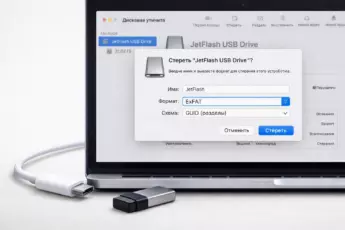
Вы решили обновить свой компьютер, купили новый SSD или просто хотите подготовить диск к установке системы – в любом случае вам нужно знать, как отформатировать SSD диск на Windows 10. Этот процесс – ключевой шаг для подготовки хранилища к работе, и важно выполнить его правильно, чтобы ваш быстрый SSD служил долго и эффективно. Мы разберем все шаги от простого форматирования до работы с новым диском.

- Что такое форматирование SSD и почему оно важно
- Подготовка к форматированию SSD
- Как отформатировать SSD диск через «Управление дисками»
- Как форматировать SSD диск через «Этот компьютер»
- Как правильно форматировать SSD диск для установки Windows 10
- В какой файловой системе форматировать SSD для Windows 10
- Специальные случаи и полезные советы
- Форматирование нового SSD диска первый раз
- Форматирование SSD M.2
- Чем отформатировать SSD диск, если стандартные методы не работают?
- Итоги и основные выводы
- Частые вопросы (FAQ)
Что такое форматирование SSD и почему оно важно
Форматирование диска – это процесс подготовки его к использованию операционной системой. Проще говоря, это создание «правильного порядка» на диске, чтобы Windows могла понимать, где и как хранить ваши файлы. Для SSD, который является современным и быстрым типом памяти, важно выбрать оптимальные параметры форматирования. Принято считать, что правильное форматирование SSD диска помогает продлить его срок службы и обеспечить максимальную скорость работы.
Интересно, что глубокое или полное форматирование SSD диска, которое было стандартом для жестких дисков (HDD), для SSD не рекомендуется и часто даже недоступно в стандартных инструментах Windows. Это связано с особенностями технологии.
Подготовка к форматированию SSD
Прежде чем начать, убедитесь в нескольких важных вещах.
- Диск подключен и виден системе. Новый внутренний SSD должен быть правильно установлен в компьютер. Внешний SSD диск подключен через USB.
- У вас есть важные данные? Процесс форматирования удаляет все файлы безвозвратно. Если на диске есть что-то ценное, обязательно сделайте резервную копию.
- Определите цель. Вы хотите просто очистить диск, подготовить его для установки Windows 10 или создать на нем новый раздел?
Как отформатировать SSD диск через «Управление дисками»
Это основной и самый универсальный инструмент в Windows 10 для работы с дисками. Он идеально подходит, если вам нужно отформатировать новый SSD диск в Windows 10 или полностью удалить все разделы.
- Нажмите правой кнопкой мыши на значок «Пуск» и выберите «Управление дисками».
- В открывшемся окне вы увидите список всех дисков. Найдите ваш SSD. Новый диск часто обозначен как «Не распределен».
- Если диск новый и не распределен:
- Щелкните правой кнопкой мыши на области «Не распределен».
- Выберите «Создать простой том».
- Следуйте инструкциям мастера: задайте размер (обычно весь диск), выберите букву диска.
- На ключевом шаге «Форматирование этого тома» вам нужно сделать выбор:
- Файловая система: Для современных компьютеров с Windows 10 выбирайте NTFS. Это стандарт.
- Размер кластера: Оставьте «по умолчанию».
- Метка тома: Можно задать имя диска, например «Система» или «Данные».
- Метка тома: Можно задать имя диска, например «Система» или «Данные».
- Способ форматирования: Для SSD всегда выбирайте опцию «Быстрое форматирование». Полное форматирование SSD диска не требуется и лишь расходует его ресурс.
- Завершите процесс и нажмите «Готово». Диск будет готов к использованию.
Важно учитывать, что для установки Windows 10 вам может потребоваться не просто форматировать диск, а удалить все существующие разделы и создать новые во время процесса установки. Но для обычного использования метод с «Управлением дисками» – лучший выбор.
Как форматировать SSD диск через «Этот компьютер»
Это самый простой способ, если ваш SSD уже имеет букву и является просто дополнительным диском или внешним SSD диском.
- Откройте «Этот компьютер».
- Найдите ваш SSD диск в списке устройств и дисков.
- Щелкните на него правой кнопкой мыши и выберите «Форматировать».
- В открывшемся окне задайте параметры, аналогичные предыдущему способу: файловую систему NTFS и обязательно быстрое форматирование.
- Нажмите «Начать». Система предупредит вас об удалении всех данных.
Как правильно форматировать SSD диск для установки Windows 10
Если вы готовите диск к чистой установке операционной системы, процесс немного отличается. Чаще всего это делается непосредственно во время установки Windows 10 с флешки.
- Загрузитесь с установочной флешки Windows 10.
- Когда вы дойдете до шага «Выберите место для установки Windows», вы увидите список дисков.
- Если на SSD есть старые разделы, вы можете удалить их все, выбрав каждый и нажав «Удалить». Это поможет вам полностью отформатировать SSD диск и удалить все разделы.
- После удаления разделов диск будет показан как один «Незанятое пространство». Выберите его и нажмите «Создать». Система предложит создать разделы автоматически. Вы можете согласиться или задать размер самостоятельно (например, для системного диска).
- Windows автоматически отформатирует созданные разделы в нужной файловой системе (NTFS) оптимальным для SSD способом.
Таким образом, для установки Windows 10 вам не нужно предварительно форматировать диск в другой программе. Инструмент установки Windows делает это автоматически и правильно.
В какой файловой системе форматировать SSD для Windows 10
Это один из самых частых вопросов. Ответ однозначный: для внутреннего диска, который будет работать с Windows 10, выбирайте NTFS. Это современная, надежная и безопасная система, поддерживающая все функции Windows. Формат FAT32 или exFAT используется обычно для внешних накопителей для совместимости с другими устройствами, но для системного или внутреннего хранилища данных NTFS – правильный выбор.
Специальные случаи и полезные советы
Форматирование нового SSD диска первый раз
Если вы купили новый SSD и он не виден в «Этот компьютер», значит система его еще «не узнала». Вам нужно сначала инициализировать диск. Зайдите в «Управление дисками». Система сама предложит вам инициализировать новый диск. Выберите стиль разделов: для современных компьютеров с Windows 10 рекомендуется GPT. После инициализации диск станет «Не распределен», и вы сможете создать на нем раздел, как описано выше.
Форматирование SSD M.2
С точки зрения Windows, SSD формата M.2 – это просто еще один внутренний диск. Процесс его форматирования абсолютно идентичен процессу для любого другого внутреннего SSD. Никаких особых шагов не требуется.
Чем отформатировать SSD диск, если стандартные методы не работают?
В редких случаях, например при серьезных повреждениях или необходимости полного стирания данных, можно использовать сторонние программы. Одной из популярных и надежных утилит является CCleaner с функцией очистки дисков. Однако для повседневных задач инструменты Windows 10 полностью достаточны.
Помните: форматирование – процесс, удаляющий данные. Дважды проверьте, что выбрали правильный диск, особенно если у вас несколько SSD или HDD. Ошибка может привести к потере важной информации.
Итоги и основные выводы
Форматирование SSD диска в Windows 10 – это простая процедура, если понимать ее основные принципы.
- Для обычного очищения или подготовки дополнительного диска используйте «Управление дисками» или форматирование через «Этот компьютер». Всегда выбирайте быстрое форматирование и файловую систему NTFS.
- Новый SSD нужно сначала инициализировать в «Управлении дисками», а затем создать на нем раздел.
- Для подготовки к установке Windows 10 форматирование и создание разделов лучше делать прямо в процессе установки с флешки – система настроит все оптимально.
- Полное или глубокое форматирование SSD не нужно и может быть вредным для ресурса диска. Быстрое форматирование – это правильный выбор.
- Не бойтесь этого процесса. При внимательном подходе вы легко сможете отформатировать ваш SSD, будь он внутренний, внешний или новый M.2, и подготовить его к эффективной работе.
Частые вопросы (FAQ)
Нужно ли форматировать новый SSD диск?
Да, обязательно. Новый SSD диск при первом подключении не готов к записи файлов. Система должна создать на нем файловую структуру (разделить его). Этот процесс включает инициализацию диска и создание раздела с форматированием.
Как полностью отформатировать SSD диск и удалить все разделы?
Для этого лучше всего использовать инструмент «Управление дисками». Найдите ваш диск, щелкните правой кнопкой мыши на каждый существующий раздел и выберите «Удалить том». После удаления всех разделов диск будет отмечен как «Не распределен». Затем вы можете создать на нем новый чистый раздел.