В мире цифровых устройств флешка — один из самых надежных и простых помощников. Но иногда она начинает сбоить: файлы не открываются, скорость передачи падает, или система предлагает её отформатировать. В таких случаях часто рекомендуют «низкоуровневое форматирование». Эта статья просто и понятно объяснит, что это такое, когда оно действительно нужна и как его правильно сделать, чтобы не потерять свои данные окончательно.
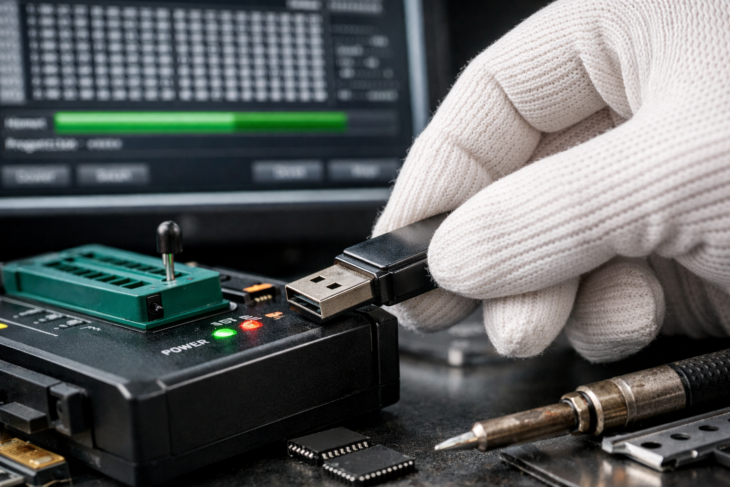
Что такое низкоуровневое форматирование флешки?
Представьте флешку как библиотеку. Обычное форматирование — это просто перестановка книг по новым полкам и обновление каталога. Библиотека выглядит пустой, но книги (данные) физически ещё на месте и могут быть восстановлены. Низкоуровневое форматирование — это полное перестроение библиотеки с нуля: новые полки, новые стены, новый фундамент. Все старые книги безвозвратно уничтожаются.
Технически это процесс, при котором каждый сектор (минимальная единица памяти) на флешке заполняется нулями, и происходит проверка физического состояния этих секторов. Это отличается от привычного быстрого форматирования в Windows, которое только создаёт новую файловую систему.
Низкоуровневое форматирование полностью и окончательно уничтожает все данные на флешке. Никакая программа для восстановления файлов не поможет после этого процесса.
Когда оно действительно необходимо?
Не стоит использовать этот метод для обычной очистки флешки. Он нужен в особых, проблемных случаях:
- Флешка постоянно требует форматирования при подключении к компьютеру.
- Заметное падение скорости чтения и записи данных.
- Появление ошибок при попытке сохранить или открыть файлы, даже после обычного форматирования.
- Подозрение на вирус, который глубоко внедрился и не удаляется стандартными методами.
- Восстановление флешки после серьёзного сбоя, когда она не определяется системой корректно.
Этот метод может помочь исправить логические ошибки контроллера памяти и подготовить носитель к повторному использованию, если физические повреждения не критичны.
Интересно, что для современных SSD и флешек заводское низкоуровневое форматирование выполняется один раз при производстве. Повторная процедура пользователем — это его эмуляция, но она эффективна для решения многих программных проблем.
Как сделать низкоуровневое форматирование флешки: шаги
В операционных системах типа Windows или Linux нет стандартной функции для такого глубокого форматирования USB-флешек или SD-карт. Для этого нужны специальные программы.
1. Выбор программы
Существует несколько проверенных утилит. Одной из самых известных и эффективных является HDD Low Level Format Tool. Она бесплатна для базового использования и поддерживает множество устройств.
- Скачайте программу с официального сайта: HDD Low Level Format Tool.
- Установка не требуется, программа работает сразу после запуска.
Для карт памяти MicroSD и других флешек также можно использовать специализированные утилиты, например, от производителей flash-накопителей.
2. Процесс форматирования
- Подключите флешку к компьютеру. Убедитесь, что она корректно определяется системой (видна в списке дисков).
- Запустите программу для низкоуровневого форматирования, например, HDD LLF Tool.
- Выберите вашу флешку из списка устройств. Программа покажет её модель, размер и текущее состояние.
- Нажмите «Low-Level Format» или аналогичную кнопку.
- Подтвердите действие. Программа предупредит о полном удалении данных.
- Дождитесь завершения. Процесс низкоуровневого форматирования флешки может длиться долго, от 30 минут до нескольких часов, зависит от объёма и скорости накопителя.
Категорически не рекомендуется прерывать процесс форматирования! Это может окончательно вывести флешку из строя, сделав её нечитаемой.
3. После форматирования
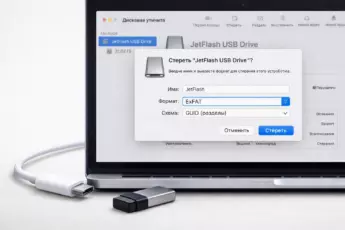
После завершения низкоуровневого форматирования ваша флешка будет абсолютно «пустой» для системы. Чтобы использовать её, необходимо выполнить обычное (высокоуровневое) форматирование через Windows или другую OS, выбрав нужную файловую систему (NTFS, exFAT, FAT32).
Как показывают обзоры, после такой процедуры многие флешки, включая популярные Kingston и Transcend, возвращаются к работе, если проблема была не физической.
Частые ошибки и предостережения
- Не используйте этот метод для исправления физических повреждений. Если флешка имеет сломанные чипы памяти, форматирование не поможет.
- Всегда проверяйте, выбрали правильное устройство. Ошибка выбора может привести к уничтожению данных на другом диске, например, на внешнем HDD.
- Не ждите мгновенного решения всех проблем. Если низкоуровневое форматирование не помогло, вероятно, устройство требует замены.
Итоги и выводы
Низкоуровневое форматирование — мощный инструмент для восстановления флешек, SD-карт и других USB накопителей от сложных логических ошибок и сбоев. Это не рутинная операция очистки, а скорее «хирургическая» процедура для больного устройства.
Основные выводы:
- Это процесс полного и безвозвратного удаления всех данных с проверкой секторов.
- Он применяется в критических случаях (сбои, ошибки, вирусы), а не для обычной очистки.
- Для его выполнения нужны специальные программы, такие как HDD Low Level Format Tool.
- Процесс требует времени и должен завершиться без прерываний.
- После него необходимо выполнить стандартное форматирование для создания новой файловой системы.
Правильное применение низкоуровневого форматирования может спасти ваш накопитель, но всегда помните о первом шаге — попытке сохранить важные данные на другой диск перед началом такой серьёзной процедуры.
FAQ: Ответы на частые вопросы
Как сделать низкоуровневое форматирование флешки?
Для этого нужна специальная программа, например, HDD Low Level Format Tool. Подключите флешку, запустите утилиту, выберите ваше устройство из списка и нажмите кнопку «Low-Level Format». После завершения процесса выполните обычное форматирование в Windows.
Сколько длится низкоуровневое форматирование флешки?
Время сильно зависит от объёма и скорости флешки. Для карты памяти 16-32 GB процесс может занимать от 30 минут до 1.5 часов. Для более ёмких накопителей (64 GB, 128 GB) форматирование может длиться несколько часов.
Что такое низкоуровневое форматирование и чем оно отличается от обычного?
Обычное форматирование только очищает «каталог» файлов (файловую систему), данные могут быть восстановлены. Низкоуровневое форматирование физически заполняет всю память нулями, проверяет секторы и полностью уничтожает данные без возможности восстановления. Это более глубокий процесс.